5 alternative alle regole di Outlook per spostare le email nelle cartelle in automatico
Le regole di Outlook sono da decenni lo strumento di riferimento per automatizzare la posta. Ma hanno limiti reali, e molti utenti cercano qualcosa di meglio. Ecco cinque alternative da conoscere.
Le cinque alternative pratiche alle regole di Outlook sono le Azioni rapide (spostamento manuale con un clic), le regole di Organizza (pulizia in blocco per mittente), le Cartelle di ricerca (viste salvate invece di spostare la posta), gli strumenti di terze parti come QuickFile365 e Clean Email, e lo spostamento con IA. Azioni rapide, Organizza e Cartelle di ricerca sono integrate in Outlook e senza costi aggiuntivi. Le prime quattro dipendono comunque da te, che devi definire lo schema; solo lo spostamento con IA funziona sulle email per cui nessuno ha scritto una regola, cioè gran parte di una casella di posta professionale. Folder Suggest segue questo approccio: legge ogni email sul dispositivo e ordina le cartelle in cui è più probabile che vada, senza regole da scrivere o mantenere.
Le regole di Outlook sono potenti quando funzionano. Definisci una condizione (l'indirizzo del mittente, una parola nell'oggetto, se eri in copia) e Outlook sposta, contrassegna o categorizza in automatico ogni email che corrisponde. Per schemi di posta prevedibili e ripetitivi sono davvero efficaci, e sono uno dei diversi modi per spostare automaticamente le email in Outlook.
Ma la maggior parte delle caselle professionali non è prevedibile. Le regole si rompono quando i mittenti cambiano indirizzo. Non sanno di cosa parla un'email, solo se corrisponde a uno schema fisso. Di default non si applicano alla posta inviata. E quando ne hai 40 o 50, mantenerle diventa un lavoro a sé. È allora che si comincia a cercare un'alternativa alle regole di Outlook.
Questo articolo presenta cinque approcci, dalle funzioni integrate di Outlook agli strumenti di terze parti, con note oneste su dove ciascuno funziona bene e dove no.
Perché le regole di Outlook non bastano su larga scala
Prima di passare alle alternative, conviene essere precisi su quali sono i problemi. Le regole falliscono in modi prevedibili:
- Non gestiscono i mittenti nuovi. Un cliente passa a un'altra azienda e scrive da un nuovo indirizzo. La regola per il vecchio indirizzo smette di funzionare. Le email restano nella Posta in arrivo senza essere spostate.
- Non hanno contesto. Lo stesso collega può mandare email che appartengono a tre cartelle di progetto diverse. Una regola basata sull'indirizzo del mittente può sceglierne solo una.
- Invecchiano in silenzio. Le regole non ti avvisano quando smettono di corrispondere a qualcosa. Le email che ti aspettavi di vedere spostate si accumulano nella Posta in arrivo.
- Richiedono una configurazione manuale per ogni schema. Ogni nuovo cliente, ogni nuovo progetto, ogni nuova newsletter ha bisogno di una regola scritta a mano.
- Non coprono la posta inviata. Di default le regole si applicano solo ai messaggi in arrivo. Spostare gli elementi inviati richiede una configurazione separata o lavoro manuale.
Con questo contesto, ecco cinque alternative, ognuna delle quali risolve una parte di questi problemi.
1 Azioni rapide
Le Azioni rapide sono una delle funzioni meno sfruttate di Outlook. Ti permettono di definire una scorciatoia con più azioni (sposta in una cartella, segna come letto, contrassegna e altro) e di attivarla con un clic o con una scorciatoia da tastiera.
Come funzionano
Crei un'Azione rapida nella barra multifunzione della scheda Home (gruppo Azioni rapide). Le dai un nome, scegli le azioni e, se vuoi, assegni una scorciatoia da tastiera. Poi basta selezionare un'email e premere la scorciatoia per eseguire tutte le azioni insieme. Un esempio tipico: "Sposta in Cliente X e segna come letto" attivata da Ctrl+Maiusc+1.
A cosa servono le Azioni rapide
- Spostare più in fretta email specifiche quando sai già dove vanno
- Concatenare azioni che fai sempre insieme (sposta + segna come letto + contrassegna)
- Ridurre i movimenti del mouse per chi lavora soprattutto da tastiera
Limiti
Le Azioni rapide non sono automatiche: le attivi tu a mano. Sono più veloci del trascinamento, ma devi comunque decidere dove va ogni email e premere la scorciatoia. Se hai una struttura di cartelle ampia o che cambia spesso, mantenere aggiornate le Azioni rapide diventa un lavoro a sé.
Le Azioni rapide funzionano in Outlook classico, nel nuovo Outlook e in Outlook sul web. Nel nuovo Outlook e sul web, le scorciatoie assegnabili vanno da Ctrl+Maiusc+5 a 9.
2 Regole di Organizza (nuovo Outlook, Outlook sul web e Outlook.com)
Organizza è una funzione di automazione semplificata disponibile nel nuovo Outlook, in Outlook sul web e in Outlook.com, ma non in Outlook classico. Offre un piccolo insieme di azioni automatiche pensate per gestire i mittenti ad alto volume.
Come funziona
Apri un'email e seleziona Organizza nella barra degli strumenti (o nel menu a tre puntini). Vedrai le opzioni per spostare, eliminare o gestire automaticamente tutte le email di quel mittente da ora in avanti. Le opzioni tipiche sono: spostare tutte le email esistenti e future di questo mittente, tenere solo l'ultima email ed eliminare le altre, oppure rimuovere tutto ciò che ha più di 10 giorni.
A cosa serve Organizza
- Instradare rapidamente newsletter e mittenti ad alto volume che non vuoi nella Posta in arrivo
- Impostare un'automazione per mittente più in fretta che creando una regola completa
- Chi lavora soprattutto in Outlook sul web o in Outlook.com
Limiti
Le opzioni di Organizza sono molto più limitate di quelle delle regole complete di Outlook. Non puoi impostare condizioni su oggetto, Cc o parole chiave, solo sul mittente. Non c'è supporto per logiche complesse e la funzione manca in Outlook classico per Windows. È inoltre più uno strumento di pulizia che di spostamento nelle cartelle: le opzioni «tieni solo l'ultima» ed elimina servono soprattutto a ridurre il volume, non a organizzare in cartelle.
3 Cartelle di ricerca
Le Cartelle di ricerca hanno una filosofia molto diversa: invece di spostare le email in cartelle, ti fanno sfogliare la posta per argomento senza cambiare dove è archiviata. Una Cartella di ricerca è una vista virtuale che mostra tutte le email che corrispondono a certi criteri, prese da qualsiasi punto della cassetta postale.
Come funzionano
In Outlook classico per Windows, fai clic con il pulsante destro su Cartelle di ricerca nel riquadro cartelle e scegli Nuova cartella di ricerca. Puoi creare cartelle in base a stato di lettura, elementi contrassegnati, mittente, dimensione, parole chiave o criteri personalizzati che definisci tu. Le email compaiono nella vista della Cartella di ricerca come se fossero state spostate lì, ma in realtà non si muovono: restano dove sono.
A cosa servono le Cartelle di ricerca
- Leggere in un unico posto tutte le email su un argomento, sparse in più cartelle reali
- Vedere a colpo d'occhio tutte le email non lette di una persona o di un progetto
- Evitare la fatica di spostare le email e poterle comunque trovare per argomento
Limiti
Le Cartelle di ricerca sono aggregazioni di sola lettura: non organizzano davvero la posta. La Posta in arrivo continua ad accumulare ogni messaggio. Se l'obiettivo è tenere vuota la Posta in arrivo spostando le email in cartelle, le Cartelle di ricerca non aiutano. Sono più utili come strumento di consultazione sopra una struttura di cartelle esistente che come sostituto dello spostamento.
Il nuovo Outlook e Outlook sul web hanno Cartelle di ricerca con criteri predefiniti. I criteri personalizzati sono solo in Outlook classico.
4 Strumenti di terze parti basati su regole
Diversi strumenti di terze parti cercano di superare i limiti delle regole integrate di Outlook offrendo un'interfaccia migliore o condizioni più potenti. Due da conoscere:
Clean Email
Clean Email è un servizio web di gestione della posta che funziona con più client e provider di posta, tra cui Microsoft 365. Offre azioni in blocco, regole di automazione e funzioni di organizzazione della posta. Le sue regole di automazione sono più intuitive del generatore di regole nativo di Outlook e gestiscono più condizioni in un'interfaccia più pulita. Il compromesso principale: si collega alla tua cassetta postale tramite OAuth, quindi dai a un servizio esterno l'accesso alla posta.
QuickFile365
QuickFile365 è un componente aggiuntivo di Outlook che punta a migliorare il flusso di spostamento vero e proprio: suggerisce le cartelle, impara dalle tue scelte e sposta con un clic. Non serve tanto a sostituire le regole quanto a rendere più veloce lo spostamento manuale. Funziona in Outlook classico, nel nuovo Outlook, in Outlook sul web e in Outlook per Mac.
Limiti degli strumenti basati su regole in generale
Tutti gli strumenti basati su regole hanno lo stesso problema di fondo: le regole devono essere scritte da qualcuno. Non gestiscono le email che non hai previsto e vanno aggiornate quando il tuo lavoro cambia. Un'interfaccia migliore per le regole resta un'interfaccia per le regole. Questi strumenti migliorano in modo concreto l'interfaccia integrata di Outlook, ma non cambiano il modello di base.
5 Spostamento con IA con Folder Suggest
Lo spostamento con IA è la rottura più netta con il modello delle regole. Invece di definire condizioni, lasci che sia un modello di IA a capire dove appartiene ogni email, comprendendo di cosa parla.
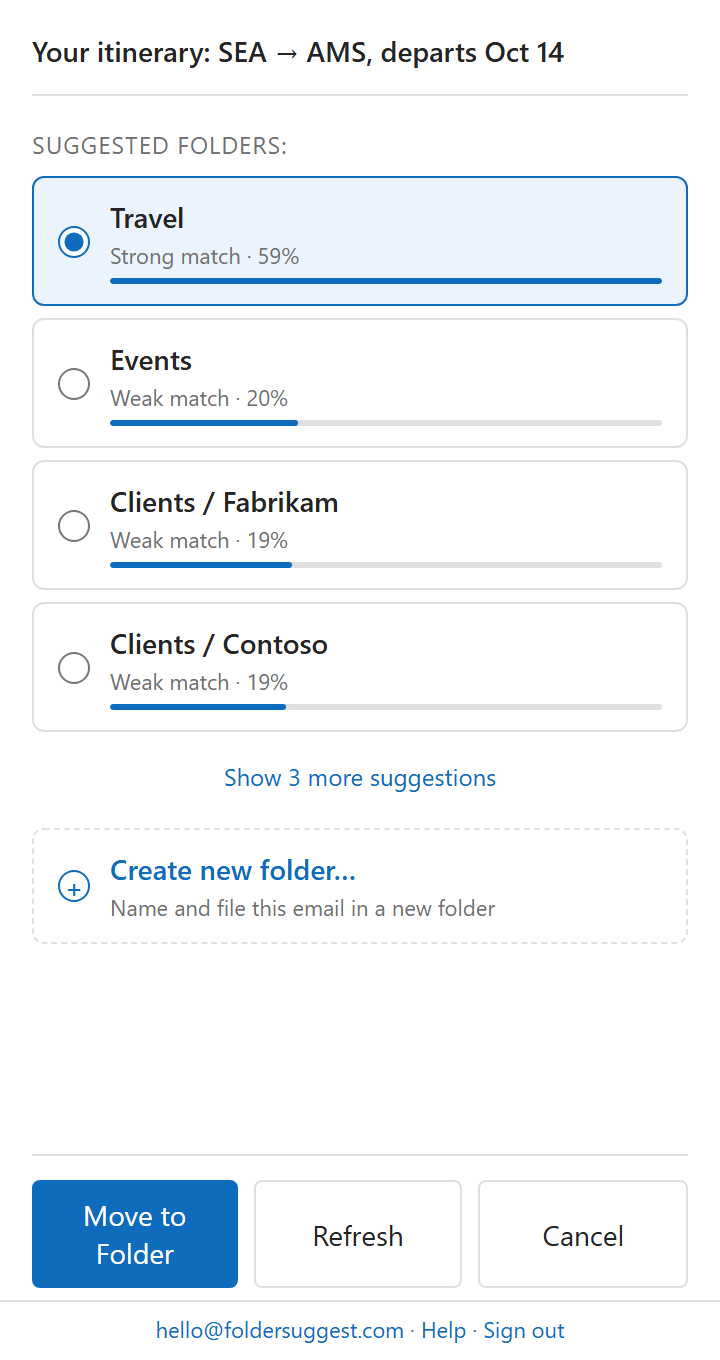
Folder Suggest è un componente aggiuntivo di Outlook che usa un modello linguistico sul dispositivo per analizzare il contenuto di ogni email (mittente, oggetto e corpo) e confrontarlo con le email già presenti nelle tue cartelle. Il risultato è un elenco ordinato di suggerimenti di cartella. Li controlli e confermi con un clic.
Cosa lo distingue dalle regole
Non ci sono condizioni da scrivere. Non ci sono regole da mantenere. Folder Suggest funziona con mittenti nuovi da cui non hai mai ricevuto email e con email che potrebbero stare in più cartelle: le mette in ordine, così vedi le opzioni.
Poiché legge il contenuto dell'email invece di cercare schemi fissi, gestisce un contesto che le regole non possono gestire. Un'email del tuo commercialista su un progetto specifico viene valutata sia rispetto alla cartella "Finanze" sia rispetto alle cartelle dei progetti, senza essere forzata in una sola categoria da una condizione rigida.
Funzioni principali
- IA sul dispositivo. Il modello linguistico gira interamente sul tuo computer. Il contenuto delle email non viene inviato a noi né a nessun servizio di IA.
- Nessuna configurazione. Niente regole da scrivere, nessun addestramento necessario. Funziona subito dopo l'installazione.
- Funziona con i mittenti nuovi. A differenza delle regole, che richiedono una condizione preesistente, Folder Suggest ragiona sul contenuto, quindi gestisce le email di persone che non hai mai sentito.
- Outlook sul web e nuovo Outlook. Funziona in tutti e tre i principali contesti di Outlook.
- Piano gratuito. 5 email spostate al giorno senza costi; Pro (7,99 €/mese) per un uso illimitato.
Cosa tenere presente
Folder Suggest suggerisce, non sposta in automatico. Controlli e confermi comunque ogni spostamento. Se l'obiettivo è uno spostamento completamente automatico, senza intervento, le regole di Outlook restano l'unica opzione (entro i loro limiti). Folder Suggest è per chi vuole suggerimenti migliori, non un'automazione senza intervento.
Confronto: regole di Outlook e le 5 alternative
| Metodo | Impegno di configurazione | Gestisce i mittenti nuovi | Funziona sulla posta inviata | Manutenzione necessaria | Costo |
|---|---|---|---|---|---|
| Regole di Outlook | Alto: le regole si scrivono a mano | ✗ Nessuna regola, nessuna azione | ~ Con configurazione aggiuntiva | Alta: le regole invecchiano | Incluso in Outlook |
| Azioni rapide | Medio: i passaggi si creano a mano | ✓ Attivazione manuale, qualsiasi email | ✓ Si applicano a qualsiasi email | Media: da aggiornare quando cambiano le cartelle | Incluso in Outlook |
| Regole di Organizza | Basso: clic e configurazione | ✗ Solo per mittente | ✗ Solo Posta in arrivo | Bassa: si imposta una volta | Incluso in Outlook |
| Cartelle di ricerca | Basso: criteri impostati una volta | ✓ Se i criteri corrispondono | ✓ Include la posta inviata | Bassa: sono virtuali, non spostano | Incluso in Outlook |
| Strumenti di terze parti con regole | Medio: interfaccia migliore, ma sempre regole | ✗ Serve comunque una regola | ~ Dipende dallo strumento | Media: le regole invecchiano comunque | Varia (spesso a pagamento) |
| Folder Suggest (IA) | Nessuno: funziona dall'installazione | ✓ Corrispondenza basata sul contenuto | ✓ Posta ricevuta e inviata | Nessuna | Piano gratuito: 5 email spostate al giorno; Pro 7,99 €/mese |
Quale alternativa fa per te?
La scelta giusta dipende da cosa ti frustra davvero delle regole di Outlook.
Se il problema è la velocità, cioè sai dove vanno le email ma spostarle è lento, ti aiuteranno le Azioni rapide. Qualche scorciatoia ben configurata può dimezzare il tempo che dedichi a spostare le email, soprattutto se preferisci lavorare da tastiera.
Se il problema è il disordine di newsletter e abbonamenti nel nuovo Outlook, in Outlook sul web o in Outlook.com, Organizza è la soluzione più rapida. Un clic per mittente e il problema è risolto.
Se il problema è che non vuoi spostare affatto le email ma vuoi comunque trovarle per argomento, le Cartelle di ricerca fanno al caso tuo, anche se i criteri personalizzati richiedono Outlook classico.
Se il problema è l'interfaccia delle regole in sé, con condizioni confuse e logica limitata, strumenti come Clean Email offrono un'esperienza migliore, anche se restano basati su regole.
Se il problema è che le regole non coprono abbastanza della tua posta, cioè email di persone nuove, email su più argomenti, email per cui non sai scrivere condizioni, lo spostamento con IA è la risposta più completa. Folder Suggest gestisce questi casi perché capisce il contenuto delle email, non solo le condizioni. Non c'è nulla da scrivere, nulla da mantenere e nessun database di mittenti da tenere aggiornato.
Vuoi spostare le email senza scrivere nemmeno una regola? Folder Suggest funziona subito dopo l'installazione: nessuna configurazione, nessuna regola, gratis per iniziare.
Aggiungi a Outlook