自動メール振り分けのための Outlook ルールの代替手段 5選
Outlook のルールは、何十年も受信トレイ自動化の定番ツールでした。しかし、本当の限界があり、より良いものを探すユーザーも多くいます。知っておく価値のある代替手段を5つ紹介します。
Outlook のルールに代わる現実的な5つの方法は、クイック操作 (ワンクリックの手動振り分け)、整理ルール (送信者ごとの一括クリーンアップ)、検索フォルダー (メールを移動せずに保存済みビューを使う)、SimplyFile や Clean Email などのルールベースのサードパーティ ツール、そして AI による振り分けです。クイック操作、整理、検索フォルダーは Outlook に標準搭載で無料です。最初の4つは、あなたがパターンを定義することにまだ依存しています。AI による振り分けだけが、誰もルールを書いていないメールにも機能し、それはプロフェッショナルの受信トレイの大半です。Folder Suggest はこのアプローチを取ります。各メールをデバイス上で読み取り、最も入るべきフォルダーを順位付けするので、書くルールも保守するルールもありません。
Outlook のルールは、機能するときは強力です。条件 (送信者のアドレス、件名の単語、CC に入っているか) を定義すると、Outlook が一致するすべてのメールを自動で移動、フラグ付け、分類します。予測しやすい繰り返しのメール パターンには本当に効果的で、Outlook でメールを自動的に振り分ける方法のひとつです。
しかし、ほとんどのプロフェッショナルの受信トレイは予測できません。送信者がメール アドレスを変えるとルールは壊れます。ルールは、メールが何についてのものかを知らず、固定のパターンに一致するかどうかだけを見ます。既定では送信メールには適用されません。そして40、50と増えると、保守がそれ自体の仕事になります。そこで、人はOutlook ルールの代替手段を探し始めます。
この記事では、Outlook の標準機能からサードパーティ ツールまで5つのアプローチを取り上げ、それぞれがどこでうまく機能し、どこで足りなくなるのかを率直に紹介します。
規模が大きくなると Outlook のルールが足りなくなる理由
代替手段に入る前に、問題が何なのかを具体的に整理しておく価値があります。ルールは予測可能な形で失敗します:
- 新しい送信者に対応できない。 クライアントが別の会社に移り、新しいアドレスからメールしてきます。以前のアドレス用のルールは一致しなくなります。メールは振り分けられないまま受信トレイに届きます。
- 文脈を理解できない。 同じ同僚が、3つの異なるプロジェクト フォルダーに属するメールを送ってくることがあります。送信者のアドレスに基づくルールでは、1つしか選べません。
- 気づかないうちに古くなる。 ルールは、何にも一致しなくなっても通知しません。振り分けられるはずのメールが、受信トレイに溜まるだけです。
- パターンごとに手動設定が必要。 新しいクライアント、新しいプロジェクト、新しいニュースレターのたびに、ルールを手作業で書く必要があります。
- 送信メールをカバーしない。 既定では、ルールは受信メッセージにのみ適用されます。送信済みアイテムの振り分けには、別の設定か手作業が必要です。
この前提を踏まえ、5つの代替手段を紹介します。それぞれが、これらの問題の異なる一部を解決します。
1 クイック操作
クイック操作は、クラシック Outlook for Windows で最も使われていない機能のひとつです。複数のアクション (フォルダーへの移動、既読にする、フラグを付けるなど) をまとめたショートカットを定義し、ワンクリックまたはキーボード ショートカットで実行できます。
仕組み
リボンの「ホーム」(クイック操作グループ) でクイック操作を作成します。名前を付け、アクションを選び、必要ならキーボード ショートカットを割り当てます。以降は、任意のメールを選択してショートカットを押すと、すべてのアクションが一度に実行されます。よくある設定は、Ctrl+Shift+1 で起動する「クライアント X に移動して既読にする」です。
クイック操作が向いている用途
- 行き先が分かっているメールをより速く振り分ける
- 繰り返し一緒に行う操作をまとめる (移動 + 既読 + フラグ)
- キーボード派のユーザーのマウス操作を減らす
制限事項
クイック操作は自動ではありません。手動で実行します。ドラッグ アンド ドロップより速いですが、それでも各メールの行き先は自分で決めてショートカットを押す必要があります。フォルダー構成が大きい、または頻繁に変わる場合、クイック操作を最新に保つことが、それ自体の保守作業になります。
クイック操作はクラシック Outlook for Windows でしか動作しません。新しい Outlook や Outlook on the web では使えません。
2 整理ルール (Outlook.com と Outlook on the web)
整理 (Sweep) は、Outlook.com と Outlook on the web で使える簡易な自動化機能です (デスクトップ版 Outlook にはありません)。大量に届く送信者の管理に絞った、少数の自動アクションを提供します。
仕組み
メールを開き、ツールバー (または三点メニュー) から整理を選びます。その送信者のすべてのメールを、今後も含めて、自動で移動、削除、管理するオプションが表示されます。オプションは通常、この送信者の既存および今後のメールをすべて移動する、最新のメールだけを残して残りを削除する、一定の日数より古いものを削除する、などです。
整理が向いている用途
- 受信トレイを散らかしたくない、ニュースレターや大量送信者をすばやく振り分ける
- 完全なルールを作るより速く、送信者ベースの自動化を設定する
- 主に Outlook on the web や Outlook.com で作業するユーザー
制限事項
整理のオプションは、Outlook のルール全体よりはるかに限られています。件名、CC、キーワードでの条件は設定できず、送信者のみです。複雑なロジックには対応せず、クラシック Outlook for Windows や新しい Outlook for Windows にはこの機能自体がありません。また、振り分けというより片付けのツールで、「最新のみ残す」や削除のオプションは、主に量を減らすために役立ち、フォルダーに整理するためのものではありません。
3 検索フォルダー
検索フォルダーは、根本的に異なる考え方を提供します。メールをフォルダーに移動する代わりに、保存場所を変えずにトピックごとにメールを閲覧できます。検索フォルダーは、メールボックスのどこからでも、特定の条件に一致するすべてのメールを表示する仮想ビューです。
仕組み
クラシック Outlook for Windows で、フォルダー ウィンドウの検索フォルダーを右クリックし、「新しい検索フォルダー」を選びます。未読の状態、フラグ付きアイテム、送信者、サイズ、キーワード、または自分で定義したカスタム条件に基づいてフォルダーを作成できます。メールは、そこに振り分けられたかのように検索フォルダーのビューに表示されますが、実際には移動されず、元の場所にあります。
検索フォルダーが向いている用途
- 複数の実際のフォルダーにまたがる、あるトピックのメールをすべて1か所で読む
- 特定の人物やプロジェクトのすべての未読メールを、ひと目で確認する
- 振り分けの手間を避けつつ、トピックでメールを見つけられるようにする
制限事項
検索フォルダーは読み取り専用の集約であり、実際にメールを整理するわけではありません。受信トレイには、すべてのメッセージが溜まり続けます。フォルダーへの振り分けで受信トレイを空にすることが目標なら、検索フォルダーは役に立ちません。振り分けの代わりというより、既存のフォルダー構成の上に重ねる閲覧ツールとして役立ちます。
検索フォルダーも、クラシック Outlook for Windows でのみ利用できます。新しい Outlook や Outlook on the web にはありません。
4 ルールベースのサードパーティ ツール
Outlook 標準のルールの限界に、より良いインターフェイスやより強力な条件で対処しようとするサードパーティ ツールがいくつかあります。知っておく価値のある2つ:
Clean Email
Clean Email は、Microsoft 365 を含む複数のメール クライアントとプロバイダーで動作する Web ベースのメール管理サービスです。一括操作、自動化ルール、受信トレイの整理機能を提供します。自動化ルールは Outlook 標準のルール作成ツールより直感的で、複数の条件をよりすっきりした UI で扱えます。主なトレードオフは、OAuth でメールにアクセスするため、メールのデータが Clean Email のサービスを通過することです。
QuickFile
QuickFile は、振り分けのワークフロー自体の改善に焦点を当てた Outlook アドインです。フォルダーへのメール移動を高速化し、最近のアクティビティに基づく独自の提案エンジンを備えています。ルールを置き換えるというより、手作業での振り分けを速くするものです。ローカルで動作し、クラシック Outlook for Windows で使えます。
ルールベース ツール全般の限界
ルールベースのツールはすべて、同じ根本的な問題を共有しています。ルールは誰かが書く必要があります。予期していなかったメールには対応できず、仕事の変化に合わせて更新も必要です。より良いルールの UI も、やはりルールの UI です。これらのツールは、Outlook 標準のインターフェイスからは意味のある改善ですが、根本的なモデルは変わりません。
5 Folder Suggest による AI 振り分け
AI による振り分けは、ルールのモデルとの最も大きな断絶です。条件を定義するのではなく、メールが何についてのものかを理解して、AI モデルにどこに属するかを判断させます。
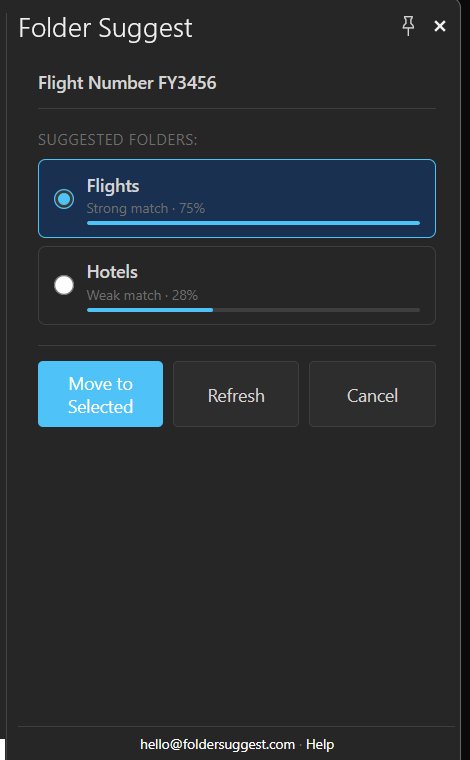
Folder Suggest は、デバイス上の言語モデルで各メールの内容 (送信者、件名、本文) を分析し、すでにフォルダーに保存されているメールと比較する Outlook アドインです。結果は、順位付きのフォルダー提案のリストです。それを確認して、クリックで確定します。
ルールとの違い
書く条件はありません。保守するルールもありません。Folder Suggest は、それまでメールを受け取ったことのない新しい送信者にも機能し、複数のフォルダーに入り得るメールにも機能します。選択肢が分かるよう順位付けします。
固定パターンではなくメールの内容を読み取るため、ルールにはどうしてもできない文脈を扱えます。特定のプロジェクトに関する会計士からのメールは、厳格な条件によって1つのカテゴリに押し込められることなく、「経理」フォルダーとプロジェクト フォルダーの両方に対して順位付けされます。
主な機能
- デバイス上の AI。 言語モデルは完全にお使いのマシン上で動作します。メールの内容がサーバーに送信されることはありません。
- セットアップ不要。 書くルールも、必要な学習もありません。インストール直後から動作します。
- 新しい送信者にも対応。 既存の条件が必要なルールと違い、Folder Suggest は内容に基づいて照合するので、これまで連絡のなかった相手からのメールにも対応します。
- Outlook on the web と新しい Outlook。 主要な3つの Outlook のどれでも動作し、ネイティブのルールを十分にサポートしない新しい Outlook for Windows でも使えます。
- 無料プランあり。 1日5通までは無料。無制限の Pro は月額 €7.99。
留意点
Folder Suggest は提案するものであり、自動で振り分けはしません。各移動は、あなたが確認して確定します。完全自動でノータッチの振り分けが目標なら、そのための唯一の選択肢は Outlook のルールのままです (その限界の範囲で)。Folder Suggest は、より良い提案を求める人向けで、手放しの自動化を求める人向けではありません。
比較: Outlook のルールと5つの代替手段すべて
| 方法 | セットアップの手間 | 新しい送信者への対応 | 送信メールへの対応 | 必要なメンテナンス | 費用 |
|---|---|---|---|---|---|
| Outlook のルール | 高い — ルールを手作業で書く | ✗ ルールがなければ何もしない | ~ 追加設定で可能 | 高い — ルールが古くなる | 無料 |
| クイック操作 | 中程度 — 手順を手作業で作る | ✓ 手動で実行、どのメールにも | ✓ どのメールにも適用可能 | 中程度 — フォルダーの変化に合わせて更新 | 無料 |
| 整理ルール | 低い — クリックして設定 | ✗ 送信者ベースのみ | ✗ 受信トレイのみ | 低い — 一度設定すれば完了 | 無料 |
| 検索フォルダー | 低い — 条件を一度設定 | ✓ 条件に一致すれば | ✓ 送信済みアイテムも含む | 低い — 仮想的で、振り分けではない | 無料 |
| サードパーティのルール ツール | 中程度 — UI は良いが、やはりルール | ✗ やはりルールが必要 | ~ ツールによる | 中程度 — ルールはやはり古くなる | さまざま (多くは有料) |
| Folder Suggest (AI) | なし — インストールしてすぐ動作 | ✓ 内容に基づく一致 | ✗ 受信メールのみ | なし | 無料 |
あなたに合う代替手段はどれ?
正しい選択は、Outlook のルールの何に不満があるかによって決まります。
問題が速度、つまり行き先は分かっているのに振り分けが遅いことなら、クイック操作が役立ちます。うまく設定した少数のショートカットで、特にキーボード操作が好みなら、振り分けにかかる時間を半分にできます。
問題が Outlook.com や Outlook on the web のニュースレターや購読メールの散らかりなら、整理が最も手軽な解決策です。送信者ごとに1回クリックすれば完了です。
問題がメールをまったく移動したくないが、トピックで見つけたいことなら、クラシック Outlook を使っている限り、検索フォルダーで実現できます。
問題がルールのインターフェイス自体、つまり分かりにくい条件や限られたロジックなら、Clean Email のようなツールのほうが良い体験を提供しますが、根本的にはやはりルールベースです。
問題がルールが受信トレイの十分な部分をカバーしていないこと、つまり新しい人からのメール、複数の話題にまたがるメール、条件を書けないメールなら、AI による振り分けが最も完全な答えです。Folder Suggest は、条件ではなくメールの内容を理解するので、そうしたケースに対応します。書くものも、保守するものも、最新に保つ送信者データベースもありません。
ルールを1つも書かずにメールを振り分けたいですか? Folder Suggest はインストール直後から動作します。設定も、ルールも不要で、無料で始められます。
Outlook に追加