Come raggiungere Inbox Zero in Outlook con l’IA
Inbox Zero non significa dedicare più tempo alla posta. Significa rendere la gestione delle email così fluida che una posta in arrivo vuota smette di sembrare un obiettivo impossibile.
Raggiungere Inbox Zero in Outlook si riduce a cinque passaggi: costruire una struttura di cartelle in cui valga la pena spostare le email (5–15 cartelle per progetto, cliente o responsabilità), impostare regole per la posta prevedibile, usare l’IA per tutto ciò che le regole non possono prevedere, elaborare la posta in blocchi programmati anziché di continuo e gestire ogni email una sola volta. Il passaggio che la maggior parte delle persone salta è il terzo — le regole coprono solo la posta che segue uno schema fisso, che nella posta di un professionista è una minoranza. Folder Suggest colma questa lacuna leggendo ogni email sul dispositivo e ordinando le cartelle in cui è più probabile che vada, così spostarla è un clic anziché una decisione.
Se la tua posta in arrivo di Outlook resta fissa a 200, 500 o 2.000 messaggi non letti, probabilmente conosci la sensazione: un vago senso di disagio, l’idea che qualcosa di importante possa essere sepolto lì dentro e che prima o poi te ne occuperai «come si deve».
Inbox Zero è la pratica di trattare la posta in arrivo come una coda di elaborazione e non come un archivio. Lì non vive nulla che richieda ancora un’azione. Quando hai finito con un’email, viene eliminata, archiviata o spostata nella cartella giusta.
Il problema non è che i professionisti non vogliano una posta in arrivo ordinata. Il problema è che spostare le email richiede tempo e fatica. Quando sei occupato, spostare ogni email nella cartella giusta è l’ultima cosa che vuoi fare. Così le email si accumulano e la posta in arrivo diventa un archivio per forza di cose.
Questa guida illustra un approccio pratico a Inbox Zero per Outlook, con i suggerimenti di cartella basati sull’IA che si occupano della parte più noiosa: decidere dove va ogni email.
Il principio di base: la posta in arrivo è una coda, non una cartella
Le abitudini tradizionali trattano la posta in arrivo come la casa permanente di tutto. Le email importanti restano lì per poterle ritrovare. Il numero di messaggi non letti cresce man mano che ne arrivano di nuovi. La posta in arrivo diventa insieme elenco di attività e archivio.
Inbox Zero ribalta questo schema. La posta in arrivo è il luogo in cui l’email arriva, non dove vive. Ogni email viene elaborata: si risponde, si elimina, si contrassegna come attività o si sposta in una cartella. La posta in arrivo resta vuota (o quasi) perché nulla vi è conservato a lungo.
Sembra più lavoro. Non lo è, purché spostare le email sia veloce. I suggerimenti di cartella dell’IA risolvono questo punto.
Passaggio 1: costruisci una struttura di cartelle in cui valga la pena spostare le email
Prima di tutto, la struttura di cartelle deve essere utile. Se hai un'unica enorme cartella «Archivio» e nient’altro, i suggerimenti dell’IA non servono a molto. Non c’è un posto sensato in cui spostare le email.
Una buona struttura di cartelle è:
- Significativa al primo livello. Le cartelle dovrebbero corrispondere alle aree del tuo lavoro che contano: clienti, progetti, team, argomenti. Evita nomi generici come «Varie».
- Non troppo profonda. Due livelli di nidificazione di solito bastano. Le cartelle troppo annidate rallentano la navigazione e rendono la struttura più difficile da mantenere.
- Già popolata di email. L’archiviazione con l’IA funziona confrontando le nuove email con il contenuto già presente nelle cartelle. Ogni cartella dovrebbe contenere almeno 5–10 email per avere suggerimenti affidabili.
Se la tua struttura di cartelle attuale è un disastro, vale la pena dedicarle 30 minuti prima di iniziare. Una struttura pulita e logica è la base su cui poggia tutto il resto.
Passaggio 2: imposta regole di base per la posta prevedibile
Alcune email sono del tutto prevedibili: newsletter da mittenti costanti, notifiche di sistema, email indirizzate a un alias di team. Sono candidate ideali per le regole di Outlook, che spostano la posta corrispondente in automatico, senza alcuna azione manuale.
Imposta regole per:
- Newsletter e abbonamenti (per dominio del mittente o per la parola «annulla l’iscrizione» nel corpo)
- Avvisi automatici di sistema (monitoraggio, CI/CD, sistemi HR)
- Mailing list interne del team o liste di distribuzione
Le regole gestiscono il volume prevedibile, così ciò che arriva nella posta in arrivo da elaborare a mano è la posta che richiede davvero la tua attenzione. Vedi la nostra guida Regole di Outlook e Folder Suggest a confronto per decidere quali email automatizzare con le regole e quali gestire con i suggerimenti dell’IA.
Passaggio 3: installa Folder Suggest per tutto il resto
Quando le regole gestiscono la posta prevedibile, tutto il resto (messaggi dei clienti, email di progetto, corrispondenza varia) passa all’archiviazione con l’IA. Qui entra in gioco Folder Suggest.
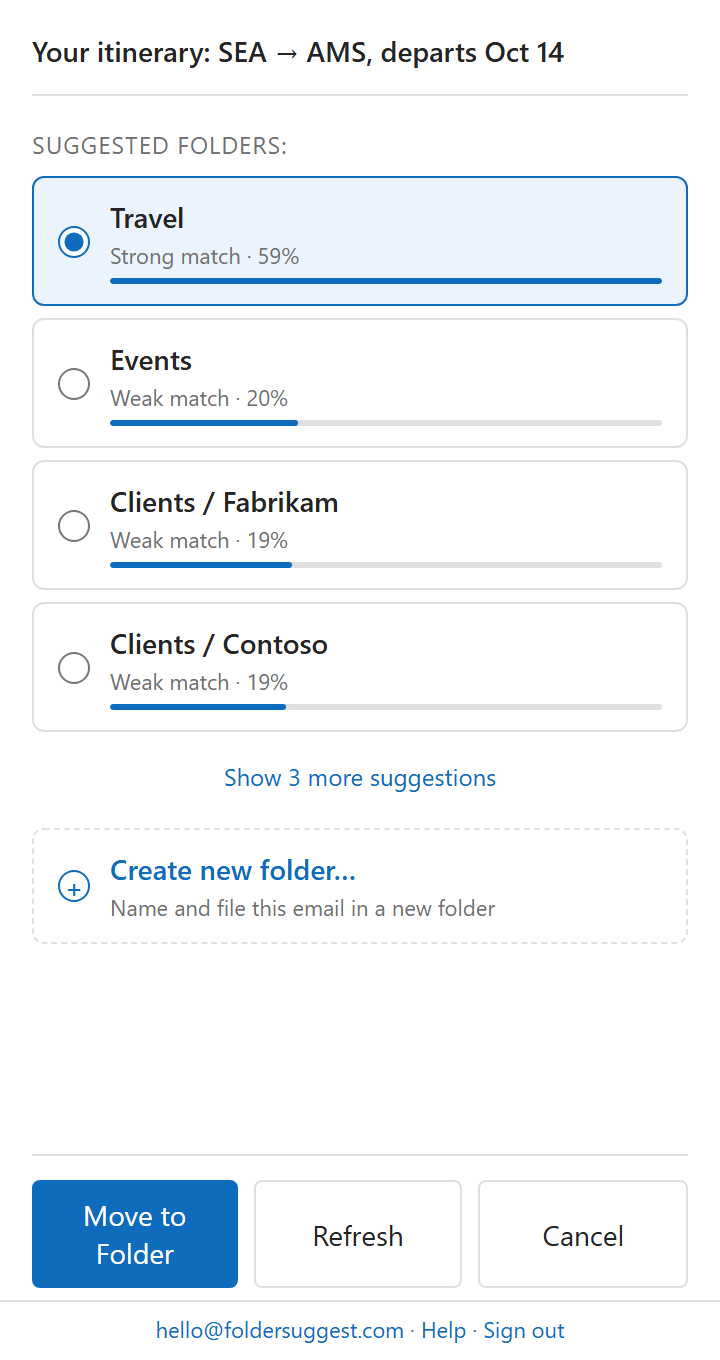
Installa Folder Suggest da Microsoft Marketplace (si inizia gratis: cerca «Folder Suggest» in Scarica componenti aggiuntivi). Al primo avvio scarica il modello di IA ed esamina le tue cartelle. Servono 1–3 minuti. Dopo, è veloce.
Il procedimento è semplice:
- Apri un’email.
- Fai clic su «Folder Suggest» nella barra multifunzione.
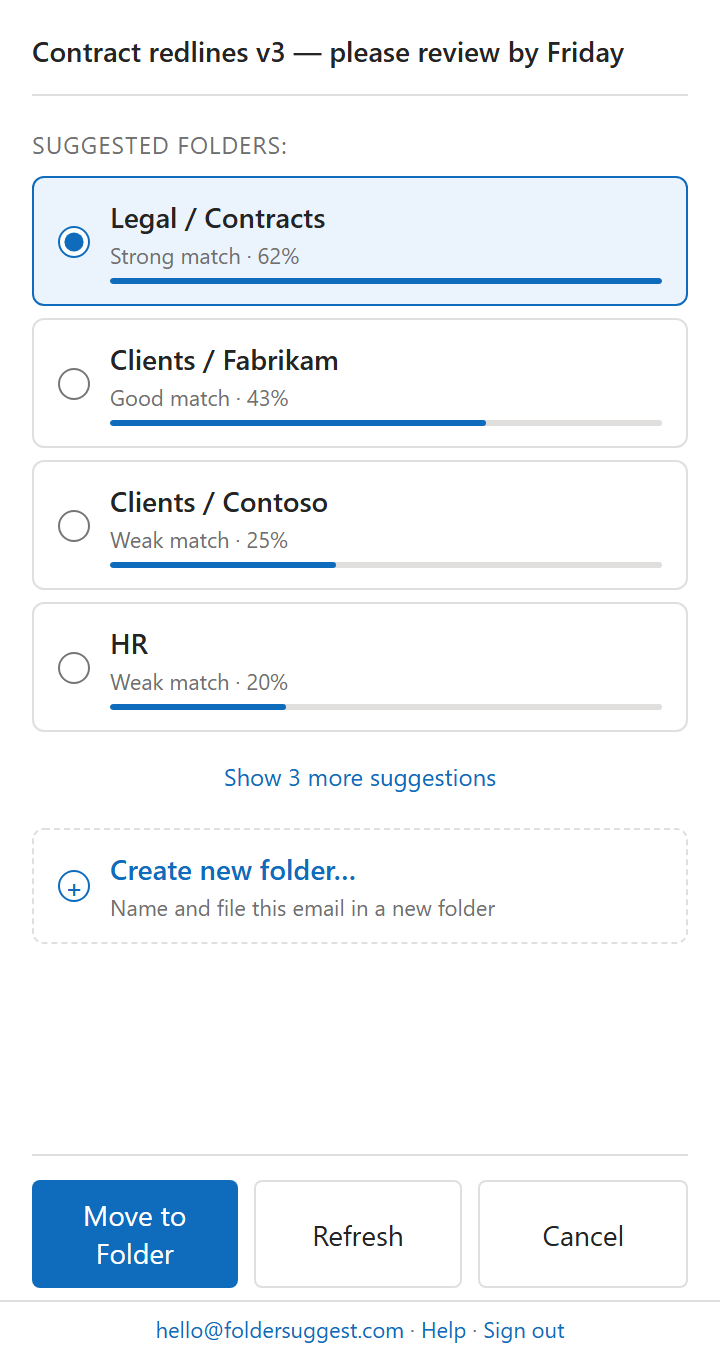
- Controlla il suggerimento migliore (di solito è giusto).
- Fai clic sulla cartella suggerita.
Il tutto richiede da tre a cinque secondi. Per la maggior parte delle email, il suggerimento migliore è quello giusto e finisci con un clic.
Passaggio 4: elabora la posta a blocchi, non di continuo
Uno dei fattori che più contribuiscono al sovraccarico della posta in arrivo è controllare le email di continuo. Ogni notifica ti toglie dal lavoro concentrato. Quando hai guardato l’email e l’hai scartata, hai perso il filo, ma l’email è ancora nella posta in arrivo, non elaborata.
Un’abitudine più efficace è l’elaborazione a blocchi: controlla ed elabora la posta due o tre volte al giorno a orari fissi (per esempio alle 9, alle 13 e alle 16) e chiudi la posta in arrivo tra una sessione e l’altra. Quando la apri, l’obiettivo è arrivare a zero prima di richiuderla.
Con Folder Suggest ci vuole molto meno tempo di prima. Invece di decidere dove spostare ogni email (e trascinarla fin lì), controlli il suggerimento dell’IA e fai un solo clic. Un blocco di 20 email che a mano poteva richiedere 10 minuti ora ne richiede 2–3.
Passaggio 5: gestisci ogni email una sola volta
L’errore più comune in Inbox Zero è lasciare le email nella posta in arrivo dopo averle lette. Apri un’email, decidi che serve una risposta ma non subito e la lasci lì «per ricordartene». Presto la posta in arrivo è piena di email del tipo «me ne occupo più tardi» e sei tornato al punto di partenza.
La disciplina di Inbox Zero consiste nel gestire ogni email esattamente una volta, scegliendo tra quattro opzioni:
- Eliminala o archiviala — se non richiede altre azioni e non ti serve conservarla.
- Rispondi subito — se ci vogliono meno di due minuti, fallo adesso, poi spostala o eliminala.
- Aggiungila all’elenco delle attività — se serve un’azione più tardi, contrassegnala per il seguito (Microsoft To Do si integra direttamente con Outlook), poi sposta l’email.
- Spostala nella cartella giusta — se è solo di riferimento e non serve alcuna azione, usa Folder Suggest per spostarla con un clic.
L’essenziale è che «lasciarla nella posta in arrivo» non è una delle opzioni.
Come gestire l’arretrato
Se la tua posta in arrivo contiene migliaia di vecchie email, svuotare l’arretrato prima di avviare un nuovo sistema è scoraggiante. Ecco due approcci:
- Lo stacco netto. Crea una cartella chiamata «Vecchia posta in arrivo — [anno]» e spostaci tutto con un solo Ctrl+A e l’azione Sposta. La posta in arrivo ora è vuota. Smaltisci gradualmente la vecchia cartella nelle settimane successive usando Folder Suggest.
- L’approccio graduale. Inizia ad applicare il metodo Inbox Zero solo alle email nuove. Elabora l’arretrato in sessioni da 30 minuti, usando Folder Suggest per spostare le email in blocco. Dai la precedenza alle email degli ultimi 3 mesi.
Entrambi gli approcci funzionano. Lo stacco netto è psicologicamente più rapido. Il sollievo immediato di una posta in arrivo vuota ti motiva a mantenere il sistema. Ma se l’arretrato contiene elementi urgenti, l’approccio graduale ti permette di esaminarlo con più attenzione.
Mantenere Inbox Zero a lungo termine
La parte più difficile di Inbox Zero non è raggiungerlo. È mantenerlo quando sei impegnato. Alcune abitudini che aiutano:
- Fissa il riquadro di Folder Suggest in Outlook classico per desktop. Il riquadro si aggiorna da solo quando passi da un’email all’altra, quindi i suggerimenti sono pronti prima ancora che tu faccia clic sul pulsante della barra multifunzione.
- Non controllare la posta appena inizi la giornata. Cominciare dalla posta in arrivo ti mette in modalità reattiva. Elabora la posta a un orario prestabilito, non di continuo.
- Annulla le iscrizioni senza esitare. Ogni newsletter o notifica che non ti serve è un fastidio che non devi elaborare. Usa il pulsante di annullamento dell’iscrizione di Outlook o un componente aggiuntivo come Unroll.Me.
- Fidati dei suggerimenti. Il costo maggiore in tempo nello spostamento manuale è la decisione: dove va questa? Folder Suggest prende quella decisione per te. Se il suggerimento migliore ha una confidenza del 70% o più, accettalo senza ripensarci.
Il risultato: una posta che non ti domina
Inbox Zero non è una filosofia per dedicare meno tempo alla posta. È un sistema che rende prevedibile la gestione delle email. Ogni email ha un esito definito, e quell’esito arriva in fretta. Quando il processo è veloce, lo fai con costanza. Quando lo fai con costanza, la posta in arrivo resta in ordine.
Lo spostamento delle email con l’IA elimina la principale fonte di attrito del processo: decidere dove va ogni email. Con Folder Suggest che se ne occupa, Inbox Zero diventa alla portata di tutti, non solo di chi è ordinato per natura, ma di chiunque sia disposto a cambiare un’abitudine alla volta.
Inizia con Folder Suggest: si inizia gratis, nessuna configurazione, funziona dal primo giorno.
Aggiungi a Outlook