Migliori componenti aggiuntivi Outlook 2026: 10 utili, per attività
Molte liste dei migliori componenti aggiuntivi di Outlook consigliano ancora strumenti ormai ritirati. Abbiamo verificato ogni scelta qui sotto sulla sua scheda di Microsoft Marketplace e sulle pagine del produttore a novembre 2026, e indichiamo dove un produttore non dichiara qualcosa.
Che cos'è un componente aggiuntivo di Outlook? È una piccola app che funziona dentro Outlook e aggiunge qualcosa che Outlook non fa da solo, come i suggerimenti di cartella, i link di prenotazione o le firme elettroniche. I componenti aggiuntivi arrivano da Microsoft Marketplace e appartengono alla tua cassetta postale, quindi uno aggiunto sul web compare anche nelle altre app di Outlook. Non sai dove si trovano, o il pulsante manca? Vedi come ottenere i componenti aggiuntivi di Outlook più sotto.
| Attività | Componente aggiuntivo | Gratis per iniziare? |
|---|---|---|
| Spostare le email nelle cartelle | Folder Suggest (il nostro) | Piano gratuito: 5 email al giorno |
| Proporre orari come testo semplice | OpenSlot | Piano gratuito |
| Condividere un link di prenotazione | Calendly | Piano gratuito |
| Invio pianificato e follow-up | Boomerang | Piano gratuito: 10 crediti al mese |
| Riunioni video | Zoom | Piano gratuito: riunioni da 40 minuti |
| Firme elettroniche | DocuSign | Prova di 30 giorni |
| Trasformare le email in attività | Todoist | Piano gratuito |
| Monitoraggio vendite e CRM | HubSpot Sales | Gratis per 2 utenti |
| Tradurre le email | DeepL | Livello gratuito |
| Bozze e riepiloghi con l'IA | MailMaestro | Piano gratuito, prova di 14 giorni |
Folder Suggest è il nostro componente aggiuntivo, quindi valuta questa scelta di conseguenza. I prezzi sono quelli mostrati sul sito di ciascun produttore il 1° novembre 2026 e alcuni variano da un'area geografica all'altra. Cerchi Trello, Evernote, FindTime o Grammarly? Vedi i componenti aggiuntivi che trovi ancora consigliati.
Componente n. 1
Folder Suggest — archiviazione delle email con l'IA
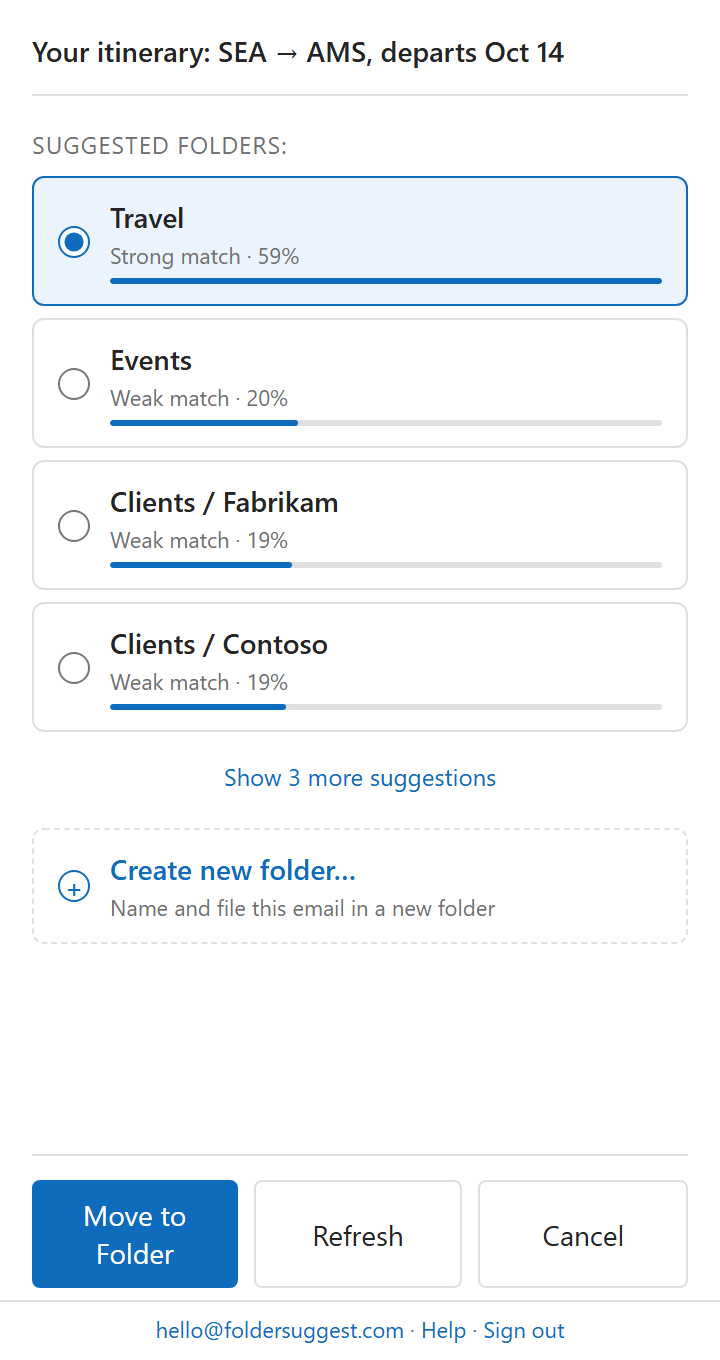
Se organizzi le cartelle di Outlook per gestire la posta, Folder Suggest è la scelta più efficace di questa lista. Esegue un modello di IA sul dispositivo che analizza l'email che stai leggendo (mittente, oggetto, corpo) e classifica le tue cartelle esistenti in base a quanto corrispondono. Il suggerimento migliore è già selezionato e con un clic il messaggio si sposta. È il modo più semplice tra i metodi per spostare automaticamente le email nelle cartelle di Outlook e l'unico che non richiede alcuna regola.
A differenza delle regole di Outlook, Folder Suggest non richiede nessuna configurazione. Non ci sono condizioni da scrivere né regole da mantenere. Gestisce i messaggi ambigui che le regole non riescono a gestire. Un'email del tuo commercialista su un progetto specifico finisce nella cartella giusta anche se non esiste alcuna regola per quel caso.
Tutta l'elaborazione avviene in locale sul tuo dispositivo. Il contenuto delle tue email non viene mai inviato ai nostri server né a un servizio di IA. Il modello (circa 23 MB) si scarica una sola volta dai server di Folder Suggest e funziona interamente dentro il componente aggiuntivo.
- Per chi è: chi ha una struttura di cartelle complessa e dedica molto tempo a spostare le email.
- Funzione distintiva: suggerimenti che tengono conto del contesto, senza configurazione né manutenzione.
- Privacy: interamente sul dispositivo. Il contenuto delle email non lascia mai il tuo computer.
- Prezzo: il piano gratuito sposta 5 email al giorno, senza scadenza, con tutte le funzioni di IA incluse. Pro elimina il limite giornaliero a 7,99 €/mese o 79 €/anno, dopo una prova gratuita di 7 giorni.
Componente n. 2
OpenSlot — elenchi di disponibilità pronti da incollare
OpenSlot risponde alla domanda con cui iniziano la maggior parte dei thread per fissare una riunione: quando siamo tutti liberi? Legge la disponibilità (libero/occupato) di Microsoft 365 per te e per i colleghi che scegli, poi inserisce nell'email che stai scrivendo un elenco chiaro di tutti gli orari in cui siete tutti disponibili, raggruppati per giorno e nel fuso orario che preferisci.
Non c'è una pagina di prenotazione né un giro di votazioni. Il destinatario riceve gli orari come testo semplice a cui può rispondere con una parola, ed è quello che serve quando scrivi a un candidato, a un cliente o a chiunque non cliccherebbe un link di prenotazione. Legge solo la disponibilità libero/occupato del calendario, quindi non vede mai i titoli delle riunioni né i partecipanti e non conserva alcun dato del calendario. OpenSlot è stato lanciato a settembre 2026, ed è quindi la novità di questa lista.
- Per chi è: assistenti di direzione, selezionatori del personale e chiunque proponga orari per conto di un gruppo.
- Funzione distintiva: unisce fino a 40 calendari in un unico elenco pronto da incollare, fino a 60 giorni in avanti.
- Privacy: solo lettura di libero/occupato. Nessun titolo di riunione, e la disponibilità viene calcolata a ogni richiesta invece di essere conservata.
- Prezzo: gratis per te più un'altra persona su una finestra di 7 giorni, con una riga di credito «made with OpenSlot» negli elenchi che produce. Pro costa 7 $/utente/mese, o 72 $ l'anno, per fino a 40 persone e una finestra di 60 giorni. Ogni account parte con una prova di Pro di 14 giorni.
Componente n. 3
Calendly — link di prenotazione dalla tua email
Se preferisci inviare un link invece di un elenco di orari, Calendly inserisce i tuoi link di prenotazione nell'email che stai scrivendo, così l'altra persona sceglie da sola un orario. Va bene per chi fissa molte riunioni con persone esterne. OpenSlot, qui sopra, va bene per chi non vuole inviare affatto una pagina di prenotazione.
- Per chi è: chi fissa riunioni con persone esterne alla propria azienda.
- Privacy: la scheda dice che legge il messaggio che hai aperto.
- Prezzo: il componente aggiuntivo è incluso in qualsiasi account Calendly. Calendly ha un piano gratuito e piani a pagamento da 10 $ e 16 $ a postazione al mese.
Componente n. 4
Boomerang — invio pianificato e promemoria di follow-up
Le due funzioni più note di Boomerang sono l'invio pianificato (scrivi ora, consegna dopo) e i promemoria di follow-up, che riportano un messaggio in cima alla posta in arrivo se non hai ricevuto risposta entro un certo numero di giorni. Outlook ha ormai l'invio pianificato integrato, quindi il motivo per installarlo sono i promemoria.
- Per chi è: chi deve sollecitare risposte dai clienti o lavora su fusi orari diversi.
- Funzione distintiva: promemoria di follow-up che riportano in primo piano i messaggi senza risposta.
- Prezzo: piano Basic gratuito con 10 crediti messaggio al mese. I piani a pagamento partono da 4,99 $ al mese con fatturazione annuale, ma la pagina di assistenza di Boomerang limita quel piano agli indirizzi @outlook.com, @hotmail.com e @live.com, quindi con Microsoft 365 metti in conto Pro a 14,99 $. C'è una prova di Pro di 14 giorni.
Componente n. 5
Zoom — aggiungi riunioni al calendario
Il componente aggiuntivo di Zoom pianifica e avvia le riunioni Zoom dal calendario di Outlook, così il link e i dati di accesso telefonico finiscono nell'invito senza copiare nulla dall'app Zoom. Se la tua azienda usa già Teams, non ti serve: le riunioni di Teams sono integrate in Outlook.
- Per chi è: chi tiene le riunioni su Zoom.
- Privacy: la scheda dice che usa i dettagli dell'evento del calendario che stai modificando.
- Prezzo: Zoom Basic è gratuito, con un limite di 40 minuti. Pro costa 16,99 $ al mese, o 14,16 $ al mese con fatturazione annuale.
Componente n. 6
DocuSign — firma e invia dalla posta in arrivo
DocuSign ti permette di firmare un allegato o di inviarlo per la firma direttamente dall'email in cui è arrivato, invece di scaricarlo e caricarlo altrove. Vale la pena solo se gestisci contratti con regolarità.
- Per chi è: chi firma o invia contratti per email.
- Privacy: la scheda dice che legge il messaggio che hai aperto. DocuSign conserva una traccia di controllo di ogni firma.
- Prezzo: da 9 € al mese con fatturazione annuale per i visitatori UE, con limiti al numero di documenti che puoi inviare. La scheda offre una prova di 30 giorni.
Componente n. 7
Todoist — trasforma le email in attività
Todoist trasforma un'email in un'attività, così la posta in arrivo smette di fare anche da lista di cose da fare. Con un account aziendale, potrebbe servire che un amministratore abiliti prima i componenti aggiuntivi web. Se usi già Microsoft To Do, è integrato in Outlook e questo non ti serve.
- Per chi è: chi gestisce le attività in Todoist e le riceve per email.
- Privacy: la scheda dice che legge il messaggio che hai aperto.
- Prezzo: piano gratuito. Pro costa 5 $ al mese con fatturazione annuale, o 7 $ al mese. Business costa 8 $ con fatturazione annuale, o 10 $ al mese.
Componente n. 8
HubSpot Sales — tracciamento e registrazione nel CRM
HubSpot Sales aggiunge alla tua posta il tracciamento delle aperture, i modelli, le sequenze e la registrazione nel CRM. HubSpot dice che il suo vecchio componente aggiuntivo per desktop è in modalità di manutenzione ed è in conflitto con questo, quindi non installarli entrambi. Inoltre non funziona con Outlook installato dal Microsoft Store.
- Per chi è: team di vendita che usano già HubSpot.
- Privacy: la scheda dice che legge il messaggio che hai aperto.
- Prezzo: gratis per un massimo di 2 utenti. Starter parte da 7 $ a postazione.
Componente n. 9
DeepL — traduci le tue email
DeepL traduce e migliora le email dentro Outlook. È la scelta giusta se scrivi a persone in altre lingue abbastanza spesso da aver preso l'abitudine di incollare il testo in una scheda del browser.
- Per chi è: chi legge o scrive regolarmente email in una seconda lingua.
- Privacy: DeepL dice che i contenuti di Pro non vengono mai usati per addestrare i suoi modelli. Non dichiara lo stesso per il livello gratuito.
- Prezzo: livello gratuito. Pro parte da 7,49 € al mese con fatturazione annuale.
Componente n. 10
MailMaestro — bozze e riepiloghi con l'IA
MailMaestro scrive bozze di risposta e riassume i thread lunghi dentro Outlook. Se hai una licenza Microsoft 365 Copilot, confronta prima i due, perché Copilot copre buona parte delle stesse funzioni.
- Per chi è: chi non ha Copilot e scrive molte email.
- Privacy: può leggere qualsiasi elemento della cassetta postale e usa modelli di OpenAI, Anthropic e Google. Dichiara che i tuoi dati non li addestrano mai.
- Prezzo: 12 $ a postazione al mese. Esiste un piano gratuito e una prova di 14 giorni.
Due strumenti utili che non sono componenti aggiuntivi
- Microsoft To Do è integrato in Outlook, quindi non c'è nulla da installare. Contrassegna un messaggio e compare come attività nel tuo elenco di To Do. È gratuito con un account Microsoft 365.
- Unroll.Me è un servizio web separato a cui colleghi la tua cassetta postale, non un componente aggiuntivo. Ti permette di annullare l'iscrizione alle newsletter in blocco. Supporta gli indirizzi Outlook.com, Hotmail, MSN e Live Mail, non elenca Microsoft 365 e non è offerto nell'UE né nello Spazio economico europeo. La sua attività riguarda i dati delle cassette postali che collega, quindi leggi prima la sua informativa sulla privacy, compreso quello che dice sulla vendita o sulla condivisione delle informazioni.
Componenti aggiuntivi che trovi ancora consigliati
Compaiono in molte liste. Noi li abbiamo esclusi per un motivo:
- Evernote: Evernote dice che il suo componente aggiuntivo per Outlook non è più supportato, anche se una scheda era ancora presente su Microsoft Marketplace quando abbiamo controllato.
- Trello: il componente aggiuntivo di Trello è stato ritirato a dicembre 2022. «Send to Trello» su Marketplace è di una terza parte.
- FindTime: ritirato a dicembre 2023 e sostituito da Scheduling Poll, che è integrato in Outlook.
- Grammarly: una ricerca su Microsoft Marketplace filtrata per Outlook non ha mostrato alcuna scheda di Grammarly. Arriva in Outlook tramite la sua app desktop, quindi installa quella se lo vuoi.
- Report Message: ancora presente, ma in modalità di manutenzione. Usa il pulsante Segnala integrato in Outlook.
Come ottenere i componenti aggiuntivi di Outlook
I componenti aggiuntivi di Outlook arrivano da Microsoft Marketplace e si aggiungono da dentro Outlook. La posizione del pulsante dipende dalla versione di Outlook che usi:
- Nuovo Outlook per Windows e Outlook sul web: seleziona App (oppure Altre app) nella barra a sinistra, poi Aggiungi app. Cerca il componente aggiuntivo e fai clic su Aggiungi.
- Outlook classico per Windows: nella scheda Home, seleziona Tutte le app (Scarica componenti aggiuntivi nelle versioni meno recenti; con la barra multifunzione semplificata si trova dietro …), poi Aggiungi app. Cerca e fai clic su Aggiungi.
- Outlook per Mac: aggiungilo in Outlook sul web con lo stesso account. I componenti aggiuntivi appartengono alla cassetta postale, non al dispositivo, quindi compare poi anche nell'app per Mac.
Puoi anche partire dal sito di Marketplace: apri la scheda del componente aggiuntivo, fai clic su Ottieni ora (Get it now) e accedi con l'account che usi in Outlook. Nella maggior parte degli account Microsoft 365 non servono diritti di amministratore.
Perché il pulsante manca o è disattivato
Le cause più comuni sono tre, e quale si applica dipende dal tuo account:
- La cassetta postale è collegata tramite IMAP o POP. I componenti aggiuntivi funzionano solo con cassette postali Microsoft 365, Exchange e Outlook.com. Se hai aggiunto a Outlook classico un account Gmail o del tuo provider internet, il pulsante è disattivato quando quella cassetta postale è selezionata. Controlla in File > Impostazioni account > Impostazioni account: nella colonna Tipo dovrebbe esserci Microsoft Exchange.
- Le esperienze connesse sono disattivate. I componenti aggiuntivi dello Store contano come esperienza connessa facoltativa in Microsoft 365. Se i tuoi sono disattivati (File > Account Office > Privacy account > Gestisci impostazioni), Outlook nasconde o disattiva il pulsante.
- La tua organizzazione ha disattivato i componenti aggiuntivi. Con un account di lavoro o dell'istituto scolastico, l'IT può bloccare i componenti aggiuntivi o consentire solo quelli approvati. Se non vedi affatto Tutte le app, Microsoft indica questo come motivo probabile. Chiedi all'IT di distribuirti il componente aggiuntivo dall'interfaccia di amministrazione di Microsoft 365.
Il componente aggiuntivo funziona nella tua versione di Outlook?
Dipende dal tipo di componente aggiuntivo. I componenti più vecchi, detti COM o VSTO, sono programmi installati su un PC Windows e funzionano solo in Outlook classico per Windows. I componenti aggiuntivi web arrivano da Microsoft Marketplace e funzionano in Outlook classico, nel nuovo Outlook, in Outlook sul web e in Outlook per Mac. Microsoft non supporta i componenti aggiuntivi COM nel nuovo Outlook, quindi quando passi, un componente COM sparisce finché il suo produttore non pubblica una versione web. SimplyFile ne è un esempio attuale.
Tutte e dieci le scelte qui sopra sono su Microsoft Marketplace. Controlla la riga «Funziona con» di ciascuna, perché non tutti i produttori confermano ogni versione.
Come rimuovere un componente aggiuntivo
Nel nuovo Outlook, seleziona Altre app, poi Aggiungi app, poi Gestisci le tue app. Trova il componente aggiuntivo, seleziona Altre opzioni, poi Rimuovi. Se lo ha installato l'IT per te, potresti non riuscire a rimuoverlo da solo.
I componenti aggiuntivi di Outlook sono sicuri?
Dipende da cosa chiede ciascuno, quindi controlla prima di fare clic su Aggiungi. Microsoft afferma che la maggior parte dei componenti aggiuntivi può vedere solo l'email su cui stai lavorando e che chiede il tuo consenso la prima volta che ha bisogno dei tuoi dati. Dice anche che un componente aggiuntivo può inviare dati al proprio servizio per completare ciò che gli hai chiesto.
- Leggi le autorizzazioni nella scheda. L'accesso al messaggio aperto è una richiesta più contenuta dell'accesso a tutta la posta.
- Scopri dove vanno a finire le tue email. L'informativa sulla privacy del produttore dovrebbe dire se i dati lasciano il dispositivo e se vengono usati per addestrare modelli di IA.
- Con un account di lavoro, chiedi prima. Potrebbe servire comunque l'approvazione dell'IT, che può avere un elenco di ciò che è consentito.
Folder Suggest chiede più della maggior parte: accesso in lettura e scrittura alla tua posta, perché confronta ogni email con la posta già presente nelle tue cartelle e poi la sposta per te. L'analisi viene eseguita sul tuo computer e le tue email non vengono mai inviate a noi né a un servizio di IA. Ecco i dettagli che forniamo agli amministratori IT.
Quale ha più impatto?
Dipende da cosa ti fa perdere più tempo. Se passi molto tempo a spostare le email nelle cartelle, partiremmo da Folder Suggest, perché è il compito per cui l'abbiamo creato. Se il problema sono le riunioni, parti da OpenSlot o Calendly.
Combina un componente per spostare le email nelle cartelle con Microsoft To Do (per annotare le azioni da svolgere) e Boomerang (per i promemoria di follow-up), e avrai un sistema che gestisce cartelle, attività e follow-up. È una buona base per arrivare a zero email nella posta in arrivo.
Parti da Folder Suggest: è gratis per iniziare, non richiede configurazione e funziona dal momento in cui lo installi. Scopri come funziona o segui la guida all'installazione.
Aggiungi a Outlook