12 trucos y consejos de Outlook para Microsoft 365
La mayoría de las funciones de Outlook que ahorran tiempo ya están en Microsoft 365. Simplemente están desactivadas o cuesta encontrarlas. Estas doce son las que merece la pena configurar, con los pasos para el Outlook clásico y para el nuevo Outlook y Outlook en la web cuando son distintos.
Los doce trucos de Outlook que más tiempo ahorran: decidir si la Bandeja de entrada Prioritarios te ayuda, aprender unos cuantos atajos de teclado, buscar con operadores como from: y hasattachment:yes, convertir las acciones repetidas en Pasos rápidos, dejar que las reglas se ocupen del correo previsible, archivar el resto con un clic, guardar como plantilla las respuestas que repites, programar el envío, activar Deshacer envío, configurar las respuestas automáticas antes de irte, despejar el correo antiguo con Archivar, Barrido y Limpiar, y anclar los complementos que usas. Todos menos uno vienen integrados en Microsoft 365. La excepción es archivar el correo que no sigue ningún patrón fijo, que es lo que hace Folder Suggest: lee el correo abierto en tu dispositivo y ordena tus carpetas existentes según lo bien que encajan.
- 1. Decide qué hacer con la Bandeja de entrada Prioritarios
- 2. Aprende los atajos que usas cada día
- 3. Busca con operadores
- 4. Convierte las acciones repetidas en Pasos rápidos
- 5. Deja que las reglas se ocupen del correo previsible
- 6. Archiva el resto con un clic
- 7. Guarda como plantilla las respuestas que repites
- 8. Programa el envío
- 9. Activa Deshacer envío
- 10. Configura las respuestas automáticas antes de irte
- 11. Despeja el correo antiguo con Archivar, Barrido y Limpiar
- 12. Ancla los complementos que usas
1Decide qué hacer con la Bandeja de entrada Prioritarios
La Bandeja de entrada Prioritarios divide tu bandeja de entrada en dos pestañas: Prioritarios (el correo que el modelo de Microsoft considera importante) y Otros (todo lo demás). Para algunas personas es un filtro útil y para otras, una fuente de correos que no ven.
El error es dejarla como viene sin decidir. Si está activada y no lo sabes, puede haber correo en Otros sin leer durante días.
Para activarla o desactivarla en el Outlook clásico, ve a la pestaña Vista y selecciona «Mostrar Bandeja de entrada Prioritarios». En el nuevo Outlook, ve a Ver → Configuración de vista → Correo → Lista de mensajes y cambia «Ordenar mensajes en Prioritarios y Otros». En Outlook en la web está en Configuración → Correo → Lista de mensajes. Para el Mac y el móvil, y para entrenarla, consulta Bandeja de entrada Prioritarios en Outlook: cómo ordena, cómo entrenarla y cómo desactivarla.
2Aprende los atajos que usas cada día
Outlook tiene cientos de atajos de teclado. Estos cubren las acciones que haces decenas de veces al día:
- Ctrl + R — Responder
- Ctrl + Mayús + R — Responder a todos
- Ctrl + F — Reenviar (en Outlook en la web es Ctrl + Mayús + F)
- Ctrl + Intro — Enviar el mensaje que estás escribiendo
- Ctrl + Q — Marcar como leído
- Ctrl + Mayús + V — Mover a una carpeta (Outlook clásico)
- Ctrl + E o F3 — Buscar en el Outlook clásico; Alt + Q en la web
En el nuevo Outlook y en Outlook en la web, pulsa ? para ver todos los atajos. En la web también puedes cambiar a los atajos de Gmail o de Yahoo Mail en Configuración → General → Accesibilidad → Métodos abreviados de teclado, algo útil si tus manos ya se los saben.
3Busca con operadores
Escribir un nombre en el cuadro de búsqueda encuentra todos los correos que lo mencionan. Los operadores lo reducen al correo que buscas. Funcionan en el Outlook clásico, el nuevo Outlook y Outlook.com:
from:anna— correo de un remitentesubject:factura— una palabra del asuntohasattachment:yes— solo correo con datos adjuntosreceived:"this week"— correo por fechato:anna— correo que enviaste a alguien, desde Elementos enviadosread:no— solo correo no leído
Combínalos en una sola búsqueda: from:anna hasattachment:yes received:"this week". AND, OR y NOT también funcionan, en mayúsculas. Fíjate en que el operador es hasattachment, en singular. Si un operador no da resultados en tu Outlook en español, usa los filtros de búsqueda (De, Asunto, Tiene datos adjuntos), que escriben la búsqueda por ti.
4Convierte las acciones repetidas en Pasos rápidos
Un Paso rápido es un solo botón que hace varias cosas con el correo seleccionado: moverlo a una carpeta, marcarlo como leído, marcarlo con una marca, reenviarlo o cualquier combinación de ellas.
En el Outlook clásico, busca Pasos rápidos en la pestaña Inicio y elige Crear nuevo. Ponle un nombre, elige las acciones y asígnale un atajo (de Ctrl + Mayús + 1 a 9). En el nuevo Outlook y en Outlook en la web, ve a la pestaña Inicio → Pasos rápidos → Administrar pasos rápidos y añade uno nuevo. Por ahora el nuevo Outlook tiene menos acciones que el clásico.
Pasos rápidos que merece la pena tener:
- «Hecho»: marca el correo como leído y lo mueve a una carpeta de archivo
- «Delegar»: lo reenvía a un compañero y lo mueve a una carpeta «En espera»
- «Pendiente»: lo marca y lo mueve a una carpeta de acciones
Con un atajo en cada uno, puedes despachar casi toda la bandeja de entrada sin tocar el ratón.
5Deja que las reglas se ocupen del correo previsible
Las reglas son la herramienta adecuada para el correo que siempre tiene el mismo aspecto: boletines, notificaciones de sistemas, recibos o todo lo que llega de un remitente. Las configuras una vez y ese correo deja de llegar a tu bandeja de entrada.
En el Outlook clásico, ve a Inicio → Reglas → Administrar reglas y alertas. En el nuevo Outlook y en Outlook en la web, ve a Configuración → Correo → Reglas. Las reglas creadas en la web se ejecutan en el servidor, así que funcionan aunque Outlook esté cerrado.
Las reglas necesitan una condición que siempre se cumpla, y la mayoría del correo no la tiene: correos de clientes, hilos de proyectos y peticiones de gente que te escribe poco. Ahí las reglas dejan de ayudar. Si el Outlook clásico muestra «Error al leer las reglas desde el servidor» al abrir tus reglas, consulta cómo solucionar ese error.
6Archiva el resto con un clic
Con el correo que las reglas no pueden ordenar, lo lento es decidir adónde va cada uno. Folder Suggest es un complemento de Outlook que lee el correo que estás viendo, lo compara con lo que ya hay en tus carpetas y te sugiere la que mejor encaja. Tiene en cuenta el remitente, el asunto y el cuerpo, no una sola condición fija, así que sigue funcionando cuando un cliente te escribe desde otra dirección.
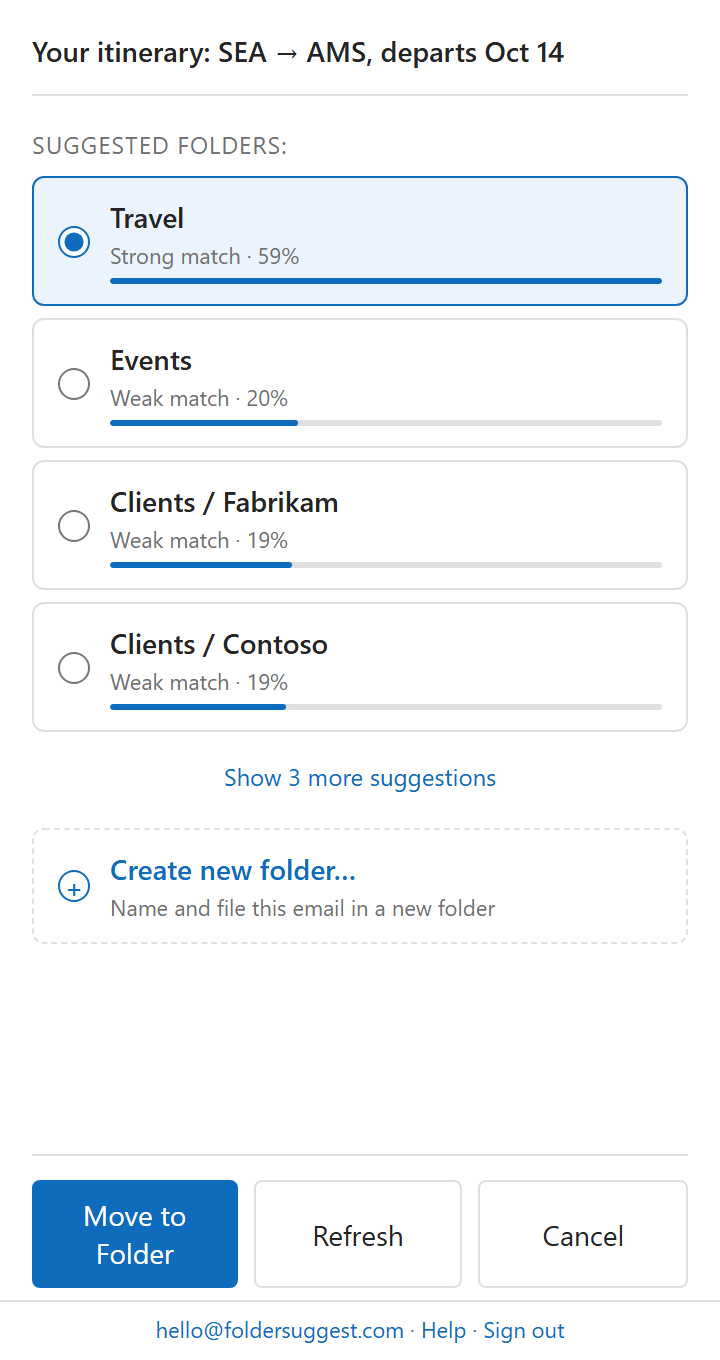
No hay reglas que escribir. El modelo de IA se ejecuta en tu dispositivo, así que tu correo no se envía a ningún servicio de IA, y funciona en el Outlook clásico, el nuevo Outlook, Outlook en la web y el Mac. Es gratis para empezar: 5 correos archivados al día, con archivado ilimitado en Pro.
Si antes tienes que poner orden en tus carpetas, empieza por cómo crear y organizar carpetas en Outlook. Para todas las formas de automatizar el archivado, consulta cómo archivar correos automáticamente en Outlook.
7Guarda como plantilla las respuestas que repites
Si escribes la misma respuesta más de dos veces por semana, guárdala. En el nuevo Outlook y en Outlook en la web, escribe el correo y selecciona Guardar correo electrónico como plantilla en el botón de plantillas de la cinta Mensaje; reutilízalo con Nuevo → Correo de plantilla. En el Outlook clásico, guarda el mensaje como Plantilla de Outlook (.oft) con Archivo → Guardar como, y guarda los bloques de texto cortos en Elementos rápidos.
Los pasos para cada versión, y cuándo usar cada opción, están en plantillas de correo y Elementos rápidos en Outlook.
8Programa el envío
Si trabajas temprano, tarde o con otras zonas horarias, escribe ahora y entrega después. Una respuesta enviada a las 11 de la noche dice algo de tu horario que quizá no quieras decir.
En el Outlook clásico, mientras escribes, ve a Opciones → Retrasar entrega y elige una fecha y una hora. En el nuevo Outlook y en Outlook en la web, selecciona la flecha junto a Enviar y elige Programar envío.
9Activa Deshacer envío
Deshacer envío retiene cada correo unos segundos después de pulsar Enviar, con un botón Deshacer en pantalla. Atrapa el adjunto olvidado y el destinatario equivocado.
En el nuevo Outlook y en Outlook en la web, ve a Configuración → Correo → Redactar y responder, busca Deshacer envío y elige cuánto esperar. El Outlook clásico no tiene Deshacer envío. Lo más parecido es una regla que retrasa todo lo que envías: Inicio → Reglas → Administrar reglas y alertas → Nueva regla → «Aplicar regla a los mensajes que envíe» y, después, «aplazar la entrega unos minutos».
10Configura las respuestas automáticas antes de irte
Las respuestas automáticas avisan de que no estás y de a quién escribir mientras tanto. Puedes poner una fecha de inicio y de fin, así que puedes dejarlas listas con días de antelación y se desactivan solas.
En el Outlook clásico, ve a Archivo → Respuestas automáticas. En el nuevo Outlook y en Outlook en la web, ve a Configuración → Cuenta → Respuestas automáticas. Para qué escribir, los mensajes dentro y fuera de tu organización y cómo afrontar el correo acumulado a la vuelta, consulta cómo configurar la respuesta automática de fuera de la oficina en Outlook.
11Despeja el correo antiguo con Archivar, Barrido y Limpiar
La vista de conversación agrupa los correos de un mismo hilo. Déjala activada si recibes mucho correo: una línea por hilo en lugar de una por respuesta.
Además hace útil Limpiar. Limpiar elimina los mensajes anteriores de un hilo cuyo texto ya aparece citado en uno posterior. En el Outlook clásico, selecciona una conversación y ve a Inicio → Limpiar → Limpiar conversación. Barrido, en el nuevo Outlook y en la web, elimina o mueve de una vez todo lo de un remitente, y puede seguir haciéndolo con el correo nuevo.
Archivar, Barrido y Limpiar se confunden con facilidad. Para saber qué hace cada uno y adónde va el correo, consulta qué hacen de verdad Archivar, Barrido y Limpiar en Outlook.
12Ancla los complementos que usas
Un complemento de Outlook se abre en un panel junto a tu correo. De forma predeterminada, el panel se cierra cuando seleccionas otro correo, así que tienes que volver a abrirlo cada vez.
Anclarlo lo mantiene abierto. Busca el icono de la chincheta en la parte superior del panel del complemento. Puedes anclarlo en el Outlook clásico para Windows, Outlook para Mac, y en el nuevo Outlook y Outlook en la web con una cuenta profesional o educativa. Las cuentas personales de Outlook.com no tienen botón para anclar.
Con Folder Suggest anclado, las sugerencias aparecen para cada correo a medida que recorres tu bandeja de entrada, sin un clic para abrirlo. Para otros complementos que merece la pena instalar, consulta los mejores complementos de Outlook para la productividad.
¿Quieres archivar sin escribir ni una sola regla? Folder Suggest te sugiere la carpeta de Outlook adecuada para cada correo. Gratis para empezar, se ejecuta en tu dispositivo y no hay nada que configurar.
Añadir a Outlook