12 trucchi e suggerimenti per Outlook in Microsoft 365
La maggior parte delle funzioni di Outlook che fanno risparmiare tempo è già in Microsoft 365. Sono solo disattivate o difficili da trovare. Questi dodici sono quelli che vale la pena configurare, con i passaggi per Outlook classico e per il nuovo Outlook e Outlook sul web dove differiscono.
I dodici suggerimenti per Outlook che fanno risparmiare più tempo: decidi se la Posta in arrivo evidenziata ti serve, impara qualche scorciatoia da tastiera, cerca con operatori come from: e hasattachment:yes, trasforma le azioni ripetute in Azioni rapide, lascia che le regole gestiscano la posta prevedibile, sposta il resto con un clic, salva come modelli le risposte che ripeti, pianifica l'invio, attiva Annulla invio, imposta le risposte automatiche prima di partire, ripulisci la posta vecchia con Archivia, Organizza e Pulisci e fissa i componenti aggiuntivi che usi. Tutti tranne uno sono integrati in Microsoft 365. L'eccezione è spostare la posta che non segue uno schema fisso, cosa che fa Folder Suggest: legge l'email aperta sul tuo dispositivo e classifica le tue cartelle esistenti in base alla corrispondenza.
- 1. Decidi sulla Posta in arrivo evidenziata
- 2. Impara le scorciatoie che usi ogni giorno
- 3. Cerca con gli operatori
- 4. Trasforma le azioni ripetute in Azioni rapide
- 5. Lascia che le regole gestiscano la posta prevedibile
- 6. Sposta il resto con un clic
- 7. Salva come modelli le risposte che ripeti
- 8. Pianifica l'invio
- 9. Attiva Annulla invio
- 10. Imposta le risposte automatiche prima di partire
- 11. Ripulisci la posta vecchia con Archivia, Organizza e Pulisci
- 12. Fissa i componenti aggiuntivi che usi
1Decidi sulla Posta in arrivo evidenziata
La Posta in arrivo evidenziata divide la posta in arrivo in due schede — Evidenziata (la posta che il modello di Microsoft ritiene importante) e Altra (tutto il resto). Per alcuni è un filtro utile, per altri è una fonte di email perse.
L'errore è lasciarla com'è senza scegliere. Se la Posta in arrivo evidenziata è attiva e non lo sai, la posta può restare nella scheda Altra non letta per giorni.
Per attivarla o disattivarla in Outlook classico, vai alla scheda Visualizza e seleziona la voce per mostrare la Posta in arrivo evidenziata. Nel nuovo Outlook, vai su Visualizza → Impostazioni di visualizzazione → Posta → Elenco messaggi e cambia l'opzione per ordinare i messaggi in Evidenziata e Altra. In Outlook sul web, si trova in Impostazioni → Posta → Elenco messaggi. Per Mac e telefono, e per come addestrarla, vedi la Posta in arrivo evidenziata in Outlook: come ordina, come addestrarla e come disattivarla.
2Impara le scorciatoie che usi ogni giorno
Outlook ha centinaia di scorciatoie da tastiera. Queste coprono le azioni che fai decine di volte al giorno:
- Ctrl + R — Rispondi
- Ctrl + Maiusc + R — Rispondi a tutti
- Ctrl + F — Inoltra (in Outlook sul web è Ctrl + Maiusc + F)
- Ctrl + Invio — Invia il messaggio che stai scrivendo
- Ctrl + Q — Segna come letto
- Ctrl + Maiusc + V — Sposta in una cartella (Outlook classico)
- Ctrl + E o F3 — Cerca in Outlook classico; Alt + Q sul web
Nel nuovo Outlook e in Outlook sul web, premi ? per vedere tutte le scorciatoie. Sul web puoi anche passare alle scorciatoie di Gmail o di Yahoo Mail in Impostazioni → Generale → Accessibilità → Scorciatoie da tastiera, utile se le tue mani le conoscono già.
3Cerca con gli operatori
Digitando un nome nella casella di ricerca trovi tutte le email che lo menzionano. Gli operatori restringono la ricerca all'email che vuoi. Funzionano in Outlook classico, nel nuovo Outlook e in Outlook.com:
from:anna— posta da un mittentesubject:invoice— una parola nell'oggettohasattachment:yes— solo posta con allegatireceived:"this week"— posta per datato:anna— posta che hai inviato a qualcuno, da Posta inviataread:no— solo posta non letta
Combinali in un'unica ricerca: from:anna hasattachment:yes received:"this week". Funzionano anche AND, OR e NOT, in maiuscolo. Nota che l'operatore è hasattachment, al singolare.
4Trasforma le azioni ripetute in Azioni rapide
Un'azione rapida è un unico pulsante che fa più cose all'email selezionata: spostarla in una cartella, segnarla come letta, contrassegnarla, inoltrarla o qualsiasi combinazione di queste.
In Outlook classico, trova le Azioni rapide nella scheda Home e scegli di crearne una nuova. Dalle un nome, scegli le azioni e assegna una scorciatoia (Ctrl + Maiusc + 1 a 9). Nel nuovo Outlook e in Outlook sul web, vai su Home → Azioni rapide → Gestisci azioni rapide, poi aggiungine una nuova. Per ora il nuovo Outlook ha meno azioni del classico.
Azioni rapide che vale la pena avere:
- «Fatto»: segna l'email come letta e la sposta in una cartella di archivio
- «Delega»: la inoltra a un collega e la sposta in una cartella «In attesa»
- «Azione necessaria»: la contrassegna e la sposta in una cartella delle azioni
Con una scorciatoia per ciascuna, puoi smaltire gran parte della posta in arrivo senza il mouse.
5Lascia che le regole gestiscano la posta prevedibile
Le regole sono lo strumento giusto per la posta che ha sempre lo stesso aspetto: newsletter, notifiche di sistema, ricevute o tutto ciò che arriva da un mittente. Le imposti una volta e quella posta non arriva più nella posta in arrivo.
In Outlook classico, vai su Home → Regole → Gestisci regole e avvisi. Nel nuovo Outlook e in Outlook sul web, vai su Impostazioni → Posta → Regole. Le regole create sul web vengono eseguite sul server, quindi funzionano anche quando Outlook è chiuso.
Le regole hanno bisogno di una condizione che resti vera, e la maggior parte della posta non ne ha una: email dei clienti, thread di progetto e richieste di persone da cui senti raramente. È qui che le regole smettono di aiutare. Se Outlook classico mostra «Errore durante la lettura delle regole dal server» quando apri le regole, vedi come risolvere quell'errore.
6Sposta il resto con un clic
Per la posta che le regole non riescono a smistare, la parte lenta è decidere dove va ogni email. Folder Suggest è un componente aggiuntivo di Outlook che legge l'email che stai guardando, la confronta con ciò che c'è già nelle tue cartelle e suggerisce la corrispondenza migliore. Guarda mittente, oggetto e corpo, non una sola condizione fissa, quindi continua a funzionare quando un cliente scrive da un nuovo indirizzo.
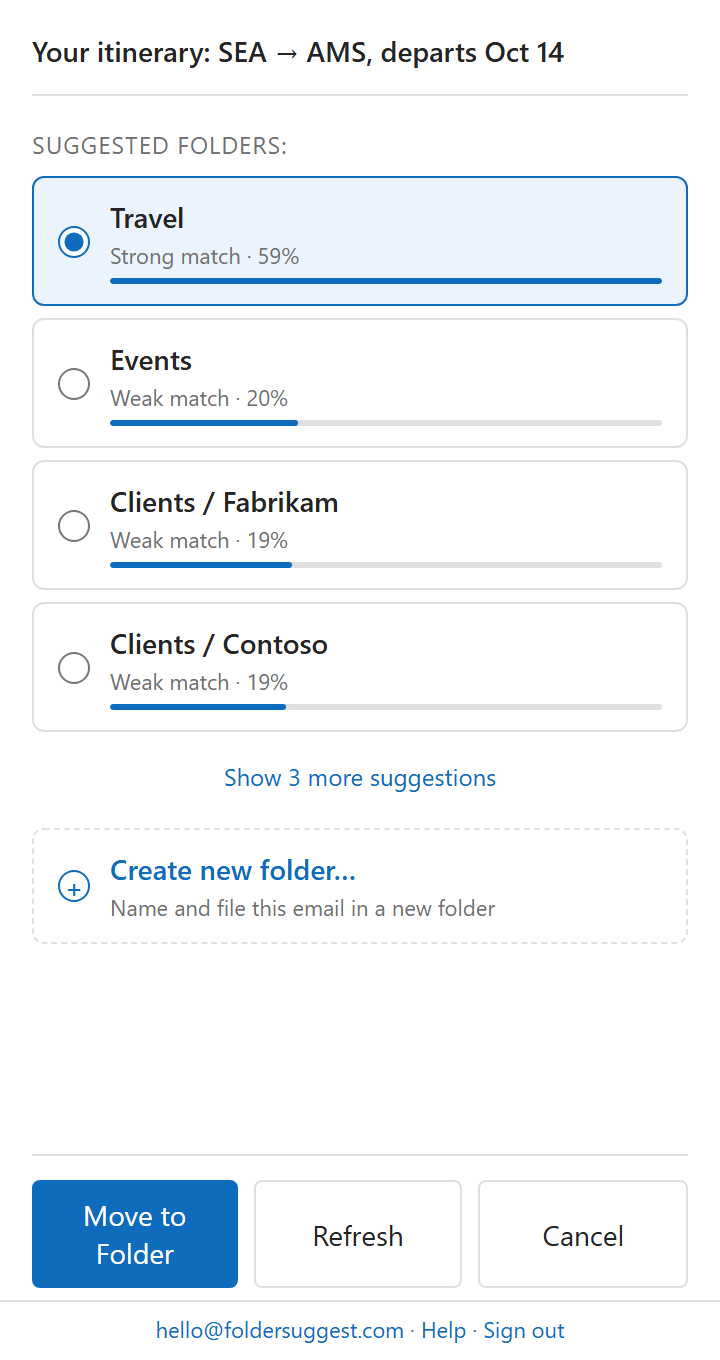
Non ci sono regole da scrivere. Il modello di IA viene eseguito sul tuo dispositivo, quindi la tua email non viene inviata a un servizio di IA, e funziona in Outlook classico, nel nuovo Outlook, in Outlook sul web e su Mac. È gratis per iniziare: 5 email spostate al giorno, con spostamenti illimitati con Pro.
Se prima le tue cartelle vanno sistemate, parti da come creare e organizzare le cartelle di Outlook. Per tutti i modi di automatizzare lo spostamento, vedi come spostare automaticamente le email nelle cartelle di Outlook.
7Salva come modelli le risposte che ripeti
Se scrivi la stessa risposta più di due volte a settimana, salvala. Nel nuovo Outlook e in Outlook sul web, scrivi l'email, poi apri il menu dei modelli di posta nella barra multifunzione Messaggio e scegli di salvare l'email come modello, e riutilizzalo da Nuovo → modello di posta. In Outlook classico, salva il messaggio come Modello di Outlook (.oft) con File → Salva con nome e conserva i brevi blocchi di testo in Parti rapide.
I passaggi per ogni versione, e quando usare quale, sono in modelli di email e Parti rapide in Outlook.
8Pianifica l'invio
Se lavori presto, tardi o su fusi orari diversi, scrivi ora e consegna dopo. Una risposta inviata alle 23 dice agli altri qualcosa sui tuoi orari che magari non vuoi dire.
In Outlook classico, mentre scrivi, vai su Opzioni → Ritarda recapito e imposta data e ora. Nel nuovo Outlook e in Outlook sul web, seleziona la freccia accanto a Invia e scegli Pianifica invio.
9Attiva Annulla invio
Annulla invio trattiene ogni email per qualche secondo dopo che premi Invia, con un pulsante Annulla sullo schermo. Salva dall'allegato dimenticato e dal destinatario sbagliato.
Nel nuovo Outlook e in Outlook sul web, vai su Impostazioni → Posta → Scrivi e rispondi, trova Annulla invio e scegli quanto aspettare. Outlook classico non ha Annulla invio. Il rimedio più vicino è una regola che ritarda tutto ciò che invii: Home → Regole → Gestisci regole e avvisi → Nuova regola → «Applica regola ai messaggi inviati», poi «posticipa il recapito di un numero di minuti».
10Imposta le risposte automatiche prima di partire
Le risposte automatiche dicono agli altri che sei assente e chi contattare al tuo posto. Puoi impostare una data di inizio e di fine, così le configuri con giorni di anticipo e si disattivano da sole.
In Outlook classico, vai su File → Risposte automatiche. Nel nuovo Outlook e in Outlook sul web, vai su Impostazioni → Account → Risposte automatiche. Per cosa scrivere, i messaggi interni ed esterni e come gestire gli arretrati al ritorno, vedi come impostare la risposta Fuori sede in Outlook.
11Ripulisci la posta vecchia con Archivia, Organizza e Pulisci
La visualizzazione per conversazione raggruppa le email di uno stesso thread. Tienila attiva se ricevi molta posta: una riga per thread invece di una per risposta.
Rende utile anche Pulisci. Pulisci rimuove i messaggi precedenti di un thread il cui testo è già citato in uno successivo. In Outlook classico, seleziona una conversazione, poi Home → Pulisci → Pulisci conversazione. Organizza, nel nuovo Outlook e sul web, elimina o sposta in una volta tutto ciò che arriva da un mittente e può continuare a farlo per la posta nuova.
Archivia, Organizza e Pulisci si confondono facilmente. Per cosa fa ciascuno e dove va la posta, vedi cosa fanno davvero Archivia, Organizza e Pulisci in Outlook.
12Fissa i componenti aggiuntivi che usi
Un componente aggiuntivo di Outlook si apre in un riquadro accanto all'email. Per impostazione predefinita il riquadro si chiude quando selezioni un'altra email, quindi lo riapri ogni volta.
Fissarlo lo tiene aperto. Cerca l'icona della puntina in alto nel riquadro del componente aggiuntivo. Puoi fissare in Outlook classico per Windows, in Outlook per Mac e nel nuovo Outlook e in Outlook sul web con un account di lavoro o dell'istituto scolastico. Gli account personali di Outlook.com non hanno il pulsante per fissare.
Con Folder Suggest fissato, i suggerimenti compaiono per ogni email mentre scorri la posta in arrivo, senza un clic per aprirlo. Per altri componenti aggiuntivi da installare, vedi i migliori componenti aggiuntivi di Outlook per la produttività.
Vuoi spostare le email senza scrivere nemmeno una regola? Folder Suggest suggerisce la cartella giusta di Outlook per ogni email. Gratis per iniziare, funziona sul tuo dispositivo, niente da configurare.
Aggiungi a Outlook