Outlook をもっと活用するための Microsoft 365 のヒント 7選
ほとんどの Outlook ユーザーは、アプリケーションが実際にできることの約20%しか使っていません。この7つのヒントは、毎日の受信トレイをどれだけ速く、落ち着いて片付けられるかに、はっきり違いを生むものです。
変える価値のある7つの Outlook の設定: 優先受信トレイがメールを助けるのか隠すのかを意識して決める、本当に時間を節約できる5つのキーボード ショートカットを覚える、繰り返しの複数ステップの操作にはクイック操作を使う、ルールでは分類できないメールには AI による振り分けを追加する、送信予約で配信のタイミングを制御する、会話ビューをクリーンアップとともにオンにする、毎日使うアドインを固定する。これらのほとんどは、すでに Microsoft 365 に組み込まれています。例外は、決まったパターンのないメールの振り分けで、それを担うのが Folder Suggest です。開いているメールをデバイス上で読み取り、既存のフォルダーを適合度で順位付けします。
Outlook は長く使われているので、ほとんどの機能は見慣れたものに感じられ、多くのユーザーは、十分うまくいくものを見つけた時点で探索をやめてしまいます。しかし、表面の下には、毎日メールに費やす時間を大きく変えられる機能の層があります。本当に知っておく価値がある7つを紹介します。
1優先受信トレイを使うかどうかを決める
優先受信トレイは、受信トレイを2つのタブに分けます。優先 (Microsoft のアルゴリズムが重要だと判断したメール) と、その他 (それ以外のすべて) です。人によっては便利なフィルターで、人によっては、メールを見逃す原因になるいらだたしいものです。
間違いは、使いたいかどうかを意識して選ばずに、既定の状態のままにしておくことです。優先受信トレイがオンなのに知らなければ、「その他」にあるメールに気づかず見逃している可能性があります。
オンまたはオフにするには: デスクトップ版 Outlook の「表示」タブで、「優先受信トレイを表示」を探します。Outlook on the web では、「設定」→「メール」→「優先受信トレイ」に移動します。
2大切な5つのキーボード ショートカットを覚える
Outlook には何百ものキーボード ショートカットがありますが、ほとんどは使うことがありません。しかし、体で覚える価値のある5つがあります。1日に何十回も行う操作をカバーしています:
- Ctrl + R — 選択したメールに返信
- Ctrl + Shift + R — 全員に返信
- Ctrl + F — 選択したメールを転送
- Ctrl + Enter — 作成したメールを送信
- Ctrl + 1 / Ctrl + 2 / Ctrl + 3 — メール、予定表、連絡先のビューを切り替え
Outlook on the web を使っている場合は、これらのほとんどがそこでも使えます。ただし、Web 版では Ctrl + Enter がすぐに送信されるので、驚く人もいます。
3クイック操作で繰り返しの操作を自動化する
クイック操作は、Outlook の、あまり活用されていない強力な機能です。クイック操作は、リボンにあるワンクリックのボタンで、選択したメールに対して一連の操作を実行します。特定のフォルダーに移動する、既読にする、フラグを付ける、テンプレートで返信する、あるいはこれらの任意の組み合わせです。
設定するには: 「ホーム」タブでクイック操作グループを見つけ、「新規作成」をクリックします。名前を付け、アクションを選び、キーボード ショートカットを割り当てます。
検討する価値のある便利なクイック操作:
- 「完了」 — 既読にして、アーカイブ フォルダーに移動
- 「委任」 — 同僚に転送して、「返信待ち」フォルダーに移動
- 「要対応」 — メールにフラグを付けて、アクション フォルダーに移動
- 「会議の依頼」 — 送信者があらかじめ入力された新しい会議の依頼を開く
クイック操作は、キーボード ショートカットを割り当てたときに最も強力です。そうすれば、ほとんどのメールをマウスに触れずに処理できます。
4ルールで扱えないすべてのメールに AI による振り分けを使う
Outlook のルールは、メール振り分けの標準の自動化ツールですが、予測しやすい繰り返しのパターンにしかうまく機能しません。受信トレイが多様になると、ルールは苦戦し始めます。送信者が変わると壊れ、文脈に依存する振り分けを扱えず、蓄積してそれ自体が保守の問題になります。ルール以外の振り分け方法の完全な比較は、Outlook でメールを自動的に振り分ける方法のガイドをご覧ください。
複雑な受信トレイには、AI による振り分けアシスタントのほうが優れたアプローチです。Folder Suggest は、読んでいるメールを読み取り、既存のフォルダー構成から最も一致するフォルダーを提案する Outlook アドインです。固定の条件ではなく、送信者、件名、本文を分析し、フォルダーを一致度で順位付けします。
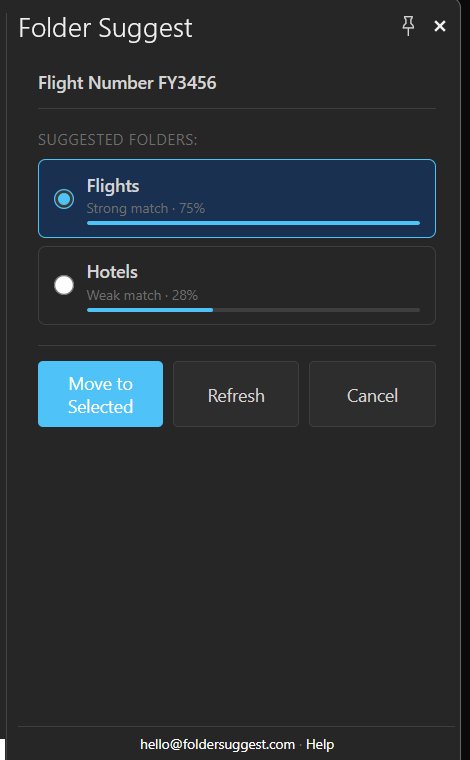
設定も、書くルールもありません。AI モデルはお使いのデバイス上で完全に動作し (何も外部サービスには送信されません)、機密性の高いメールを扱う人にも使えます。Microsoft Marketplace からインストールし、メールを開くと、すぐにフォルダーの提案が始まります。
ワークフローがどう変わるか: 各メールをどこに振り分けるかを決める (3〜5秒の思考が必要な判断) 代わりに、提案を確定するだけです。振り分けは判断ではなくワンクリックの操作になるので、受信トレイに「あとで対応する」メールを残さず、リアルタイムで実際に振り分けるようになります。
5送信予約でメールが届くタイミングを制御する
朝早く、夜遅く、あるいはタイム ゾーンをまたいでメールを処理するなら、送信予約機能を使うと、いま作成して、あとで配信できます。午後11時に送信された返信は、勤務時間について、伝えたくないことを伝えてしまうかもしれません。そうした期待値の管理に役立ちます。
Outlook デスクトップ版: 作成中に、「オプション」→「配信タイミング」に移動し、日付と時刻を設定します。Outlook on the web と新しい Outlook: 「送信」ボタンの横にある矢印をクリックし、「送信を予約」を選びます。
6会話ビューとクリーンアップで散らかりを減らす
既定では、Outlook は同じスレッドのメールを1つの会話ビューにまとめ、最新のメッセージを表示して、古いものはその下に折りたたみます。分かりにくく感じて、オフにするユーザーも多いですが、大量のメールを受け取る受信トレイでは、オンのままにする価値があります。
本当の価値は、会話のクリーンアップ ツールにあります。スレッドの中の、冗長な過去のメッセージを削除します。あとのメールにすでに引用された履歴が全部含まれていれば、それより前の単独のメッセージは邪魔になります。実行するには: 会話を選び、「ホーム」→「削除」→「会話のクリーンアップ」を選びます。
定期的に使えば、クリーンアップで、処理して振り分ける必要のあるメールの数を大きく減らせます。
7実際に使うアドインを固定する
Outlook のアドイン (Microsoft Marketplace からインストール) は、アプリ バーまたはツールバーからアクセスしますが、メールを開いているときにしか表示されません。既定では、アドインは毎回手動で開く必要があります。
Outlook デスクトップ版 (クラシック) では、一部のアドインが固定モードに対応しています。メールを切り替えても作業ウィンドウが開いたままになり、それぞれのメールに合わせて自動で更新されます。アドインを毎回開くより、はるかに便利です。アドインの作業ウィンドウのヘッダーにあるピンのアイコンを探してください。
たとえば Folder Suggest を使っているなら、固定すると、メールを開くたびに、フォルダーの提案が自動で表示されます。有効にするために何もクリックする必要はありません。パネルは開いたままで、受信トレイを進むにつれて更新されます。
ルールを1つも書かずに、もっと賢いメール振り分けをしたいですか? Folder Suggest は、メールごとに適切な Outlook のフォルダーを提案します。無料で始められ、デバイス上で動作し、設定は不要です。
Outlook に追加