Microsoft Copilot può spostare le email nelle cartelle di Outlook?
Una risposta provata a una domanda su cui il web sbaglia di continuo: cosa può fare davvero Copilot con le tue cartelle di Outlook, dove non basta e cosa usare al suo posto.
Sì, a patto di indicare la cartella. A ottobre 2026 puoi chiedere a Microsoft Copilot in Outlook di spostare un'email, o un intero gruppo di email che descrivi, in una cartella indicandone il nome. Scrivi qualcosa come «sposta questa email nella cartella Cliente X» oppure «sposta le email di Contoso sulle fatture nella mia cartella Contabilità» nel riquadro della chat di Copilot, e lo farà, chiedendoti prima conferma quando le email coinvolte sono più di cinque. Copilot può anche creare, modificare ed eliminare regole della posta in arrivo a partire da una richiesta in linguaggio naturale (per esempio «sposta le email di Alex nella cartella Da leggere più tardi»), che poi spostano all'arrivo le future email corrispondenti. E può archiviare, copiare, categorizzare, contrassegnare, aggiungere in alto ed eliminare messaggi.
Quindi Copilot può spostare un'email in una cartella. Il problema è come. Devi già sapere in quale cartella vadano le email, scrivere il nome nella chat e aspettare alcuni secondi per un passaggio sul cloud. Copilot non guarda un'email per suggerire la cartella adatta. Quando un gruppo ha un mittente o un argomento evidente, descriverlo a Copilot funziona bene. Per chi smista decine di messaggi diversi al giorno in molte cartelle, il procedimento è più lento che trascinare ogni email a mano. Per questo tipo di archiviazione serve qualcosa che legga il messaggio e ti suggerisca la cartella giusta, come Folder Suggest.
Perché questa domanda crea tanta confusione
Cerca «Copilot può spostare le email nelle cartelle» e troverai risposte contraddittorie. Diversi articoli sostengono che Copilot «indirizza le email nelle cartelle» o «categorizza automaticamente le email in cartelle». La documentazione di Microsoft, compreso l'aggiornamento di settembre 2026 che ha aggiunto gli spostamenti in blocco, descrive qualcosa di molto più limitato, e i nostri test confermano la versione più limitata. La distanza tra il linguaggio promozionale e l'esperienza reale è da dove nasce la confusione.
Copilot è bravo a trasformare una frase in una regola e può eseguire uno spostamento se gli dici esattamente dove andare. Non è un agente che legge ogni nuova email e decide dove vada.
Cosa fa davvero Copilot in Outlook con le email
Secondo la documentazione di supporto di Microsoft, la capacità di Copilot di organizzare le email copre tre aree.
1. Sposta le email su comando. Puoi dire a Copilot di spostare l'email corrente, o un gruppo di email che descrivi per mittente, argomento o data, in una cartella specifica. Da un aggiornamento di settembre 2026 può anche copiarle e categorizzarle, e chiede conferma prima di agire su più di cinque email. Tu indichi la cartella, Copilot esegue lo spostamento. Se la cartella non esiste, può crearla. Funziona, ma richiede che tu conosca la destinazione e la scriva ogni volta.
2. Crea e gestisce regole in linguaggio naturale. Descrivi cosa vuoi («sposta le email con "Fattura" nell'oggetto nella cartella Fatture») e Copilot lo traduce in una normale regola della posta in arrivo di Outlook. Ti mostra un riepilogo e chiede conferma prima di salvare. Puoi anche chiedergli di modificare, disattivare o eliminare una regola. Il riordino delle regole si fa ancora nelle impostazioni Regole di Outlook.
3. Smista i singoli messaggi. Copilot può aggiungere in alto, contrassegnare, archiviare, eliminare o segnare come letti o non letti i messaggi, anche su più email selezionate insieme. Archiviare sposta un messaggio nella cartella Archivio, non in una cartella che scegli tu.
Copilot riassume anche le conversazioni, scrive bozze di risposta e dà priorità alla posta in arrivo. Funzioni utili, ma nessuna è «guarda questa email e dimmi in quale cartella va».
Dove Copilot non basta per spostare le email nelle cartelle
Poter spostare un'email su comando sembra utile in teoria. In pratica, tre cose lo rendono poco adatto allo smistamento reale della posta.
Nessun suggerimento di cartella. Copilot non legge il messaggio, non lo confronta con le tue cartelle e non consiglia una destinazione. Devi già sapere dove va l'email. Con 40 o 50 cartelle significa ricordare quella giusta a memoria o scorrere l'elenco delle cartelle prima ancora di poter scrivere il comando.
Esecuzione lenta. Ogni azione di Copilot viene eseguita sul cloud. Ogni richiesta impiega alcuni secondi per rispondere. Quando il compito è «metti questa email nella cartella giusta», aspettare Copilot è spesso più lento che trascinare il messaggio a mano, e molto più lento di un componente aggiuntivo locale che risponde in circa un secondo.
Fatica di digitazione. Devi aprire il riquadro di Copilot, scrivere una frase con il nome della cartella e aspettare la conferma. Gli spostamenti in blocco aiutano quando un gruppo di email ha un mittente o un argomento descrivibile, ma la posta del mattino di solito è un misto: 30 o 40 email possono significare 15 cartelle diverse, e ognuna è un'altra frase da scrivere. Confrontalo con un singolo clic su un suggerimento di cartella già selezionato.
Questi limiti pesano di più proprio sulle email che richiedono già più tempo per essere spostate:
- Le prime email di un nuovo mittente. Nessuna regola esistente corrisponde, e potresti non ricordare subito quale cartella sia adatta.
- Argomenti ambigui. Un'email del tuo commercialista su un progetto specifico non rientra bene in una regola basata sul mittente, e devi comunque scegliere tu la cartella prima di dirlo a Copilot.
Le regole sono automazioni da condizione ad azione che girano all'arrivo. Non leggono il contenuto come fai tu. Copilot eredita questo limite perché ciò che Copilot costruisce è una regola di Outlook. Questa distinzione la approfondiamo in Regole di Outlook e Folder Suggest.
Gran parte di queste azioni richiede una licenza Microsoft 365 Copilot a pagamento, un componente aggiuntivo oltre a un normale abbonamento Microsoft 365. Microsoft rende disponibili alcune azioni, come creare e visualizzare le regole, anche nel Copilot Chat gratuito, quindi ciò che ottieni dipende dal tuo piano.
Copilot, Regole di Outlook e Folder Suggest a confronto
| Funzione | Copilot | Regole di Outlook | Folder Suggest |
|---|---|---|---|
| Sposta l'email in una cartella scelta | Sì, una o molte, ma indichi tu la cartella e aspetti | ✗ No (solo all'arrivo) | ✓ Sì, con un clic |
| Suggerisce quale cartella usare | ✗ No | ✗ No | ✓ Sì, in ordine di corrispondenza |
| Crea automazioni per le email future | ✓ Sì (crea regole) | ✓ Sì | ✗ No (sposta su richiesta) |
| Legge il contenuto del messaggio per scegliere la cartella | ✗ No | ✗ No (verifica condizioni) | ✓ Sì |
| Gestisce i nuovi mittenti senza configurazione | In parte (la cartella la scegli tu) | ✗ No | ✓ Sì |
| Velocità sul messaggio che hai davanti | ✗ Lento (cloud e digitazione) | n/d | ✓ circa 1 secondo, sul dispositivo |
| Richiede una licenza a pagamento | Per lo più (licenza Copilot per la maggior parte delle azioni) | ✓ No | ✓ No |
| Sul dispositivo, il contenuto resta privato | ✗ No (cloud) | n/d | ✓ Sì |
Come spostare davvero le email nella cartella giusta?
Dipende dal fatto che l'email segua uno schema o no.
Per le email prevedibili e ripetitive (newsletter, avvisi di sistema, un cliente la cui posta va sempre nello stesso posto), la regola è lo strumento giusto. Copilot è un modo comodo per crearne una descrivendola a parole. Una volta creata la regola, quelle email si spostano da sole all'arrivo.
Per tutto ciò che non segue uno schema fisso serve qualcosa che legga il messaggio e suggerisca subito una cartella. Folder Suggest è un componente aggiuntivo di Outlook pensato proprio per questo. Apri un'email e analizza mittente, oggetto e testo, poi ordina le tue cartelle in base a quanto corrispondono. La corrispondenza migliore è già selezionata e un clic sposta l'email. Nessuna regola da scrivere e nessun periodo di addestramento.
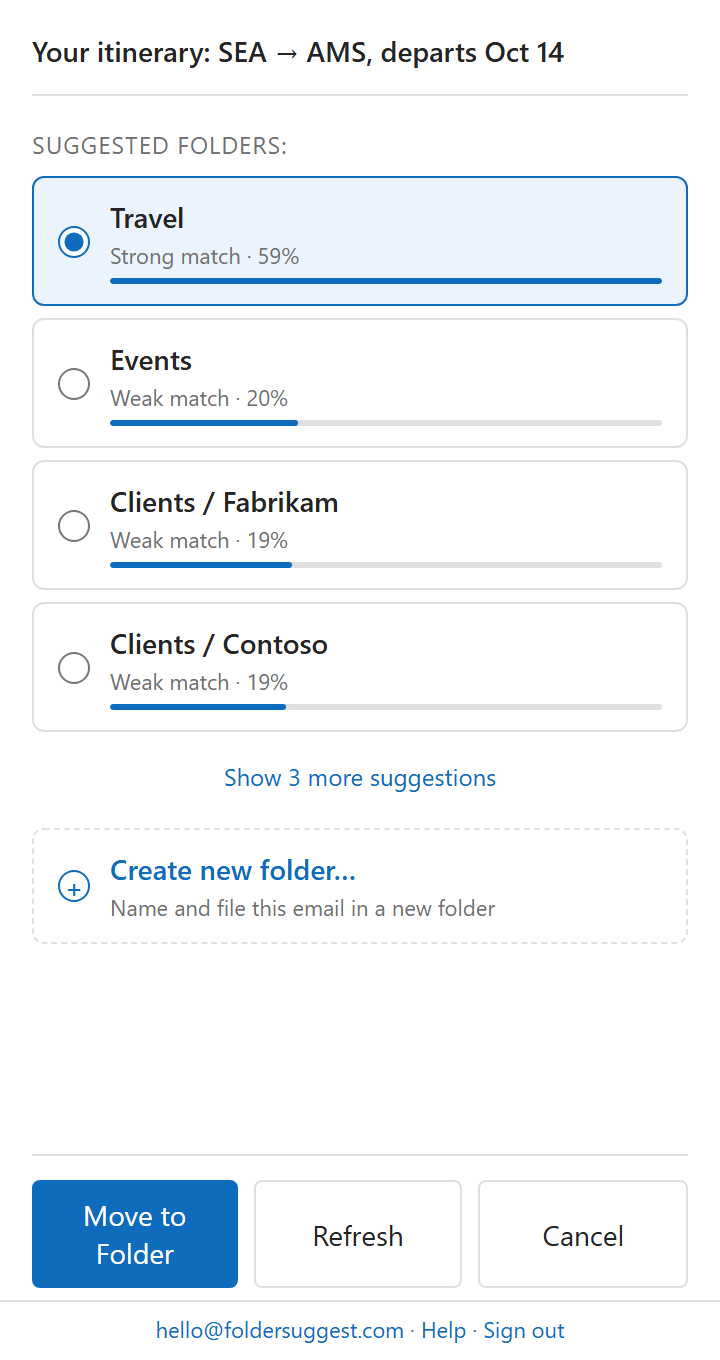
Il modello di IA gira interamente sul tuo dispositivo, quindi il contenuto delle email non lascia mai il tuo computer e i suggerimenti arrivano in circa un secondo. Funziona dalla prima email che apri, sulla struttura di cartelle che hai già, ed è gratis per iniziare.
I due approcci funzionano bene insieme. Lascia a Copilot o alle regole il traffico prevedibile e usa Folder Suggest per il resto, che di solito è dove se ne va il tempo dello smistamento.
Smetti di scrivere nomi di cartelle in Copilot. Fatti suggerire la cartella giusta in un secondo e sposta l'email con un clic.
Aggiungi a OutlookDomande frequenti
Microsoft Copilot può spostare le email nelle cartelle di Outlook?
Sì. Puoi chiedere a Copilot di spostare un'email, o un gruppo di email che descrivi, in una cartella specifica indicandone il nome nel riquadro della chat. Ma Copilot non suggerisce quale cartella usare. Devi già conoscere la destinazione, scriverne il nome e aspettare un passaggio sul cloud. Per chi sposta più di qualche email al giorno, uno strumento dedicato come Folder Suggest è molto più veloce.
Copilot può ordinare automaticamente le mie email di Outlook nelle cartelle?
Non da solo. Copilot può spostare gruppi di email che descrivi e creare regole della posta in arrivo che ordinano le email future per mittente, oggetto o altre condizioni. Ma non guarda ogni email in arrivo, non decide in quale cartella vada e non la sposta. Le regole agiscono solo su schemi che definisci in anticipo, quindi i nuovi mittenti e gli argomenti isolati richiedono comunque lo spostamento manuale o uno strumento che legga il contenuto.
Perché Copilot è lento a spostare le email in Outlook?
Ogni azione di Copilot viene eseguita sul cloud, quindi ogni richiesta comporta un passaggio in rete che richiede alcuni secondi. Devi anche scrivere il nome della cartella e confermare l'azione. Confrontalo con un componente aggiuntivo locale come Folder Suggest, che suggerisce la cartella giusta in circa un secondo e sposta l'email con un solo clic.
Creare una regola con Copilot equivale a spostare le email in automatico?
Non proprio. Una regola creata da Copilot è una normale regola di Outlook. Sposta solo le email che corrispondono alla condizione che hai descritto, e solo all'arrivo. Non aiuta con la prima email di un nuovo contatto né con i messaggi il cui argomento non rientra in una regola precisa. Per uno spostamento che si adatta al contenuto serve un altro approccio.
Qual è il modo migliore per spostare le email nelle cartelle in Outlook?
Per gli schemi ripetuti, le Regole di Outlook (che Copilot può aiutarti a creare) spostano le email corrispondenti all'arrivo. Per tutto il resto, un componente aggiuntivo che legge il contenuto come Folder Suggest legge ogni email e suggerisce la cartella giusta con un clic, senza regole. Molte persone usano entrambi: regole per le email prevedibili, Folder Suggest per le altre. Folder Suggest è gratis per iniziare, funziona sul tuo dispositivo e parte dalla prima email che apri.