Microsoft Copilot は Outlook でメールをフォルダーに移動できる?
ウェブ上で誤って伝えられ続けている疑問への、検証に基づく答え。Copilot が Outlook のフォルダーで実際にできること、足りない点、代わりに何を使うか。
技術的には、はい。 2026年6月時点で、Outlook の Microsoft Copilot に、メールをフォルダー名で移動するよう頼めます。Copilot のチャット ウィンドウに「これを Client X フォルダーに移動して」のように入力すれば、実行します。Copilot は、普通の言葉での依頼 (たとえば「Alex からのメールを Read Later フォルダーに移動」) から受信トレイのルールを作成することもでき、そのルールが、今後届く一致するメールを到着時に移動します。また、開いているメッセージを唯一のアーカイブ フォルダーに保存したり、フラグ付け、固定、削除したりもできます。
つまり、Copilot はメールをフォルダーに移動できます。問題はそのやり方です。メールがどのフォルダーに属するかをすでに知っている必要があり、正確な名前をチャットに入力し、クラウドとの往復のために数秒待ち、確定しなければなりません。Copilot はメールを見て、どのフォルダーが合うかを提案してくれません。1、2通なら問題ありません。多くのフォルダーにまたがって1日に数十通を振り分ける人にとっては、メールを自分でドラッグするよりも遅いワークフローです。そうした振り分けには、メッセージを読み取って適切なフォルダーを提案してくれる Folder Suggest のようなものが必要です。
この疑問がこれほど混乱しやすい理由
「Copilot メール フォルダー 移動」で検索すると、矛盾する答えが見つかります。Copilot は「メールをフォルダーに振り分ける」「メールを自動でフォルダーに分類する」と主張する記事がいくつもあります。Microsoft 自身のドキュメントが説明しているのは、はるかに限定的なもので、私たちの検証も限定的なほうを裏付けています。マーケティングの言葉と実際の体験との間の隔たりが、混乱の始まりです。
Copilot は、1つの文をルールに変えるのが得意で、正確にどこへ行くか指示すれば移動も実行できます。届いた新しいメールを1通ずつ読んで、どこに属するかを判断するエージェントではありません。
Outlook の Copilot がメールで実際に行うこと
Microsoft のサポート ドキュメントによると、Copilot のメール整理機能は3つの領域をカバーしています。
1. 指示に応じてメールを移動する。 現在のメールを特定のフォルダーに移動するよう Copilot に指示できます。フォルダー名を入力すると、Copilot が移動を実行します。フォルダーが存在しない場合は、作成を提案することがあります。動作はしますが、行き先を知っている必要があり、毎回それを書き出さなければなりません。
2. 自然言語からルールを作成して表示する。 望む内容を説明すると (「件名に『請求書』を含むメールを請求書フォルダーに移動」)、Copilot がそれを標準の Outlook の受信トレイ ルールに変換します。保存の前に、概要を表示して確認を求めます。あとでルールを編集、削除、並べ替え、無効化するには、Outlook 自身のルール設定を使います。Copilot は作成はしますが、それ以上は管理しません。
3. 個別のメッセージをトリアージする。 Copilot は、選択した複数のメールに対して、まとめて固定、フラグ付け、アーカイブ、削除、既読・未読の切り替えができます。アーカイブは、メッセージを選んだフォルダーではなく、アーカイブ フォルダーに移動します。
Copilot は、スレッドの要約、返信の下書き、受信トレイの優先順位付けも行います。便利な機能ですが、「このメールを見て、どのフォルダーに属するか教えて」という機能はどれにもありません。
Copilot がメール振り分けで足りない点
指示に応じてメールを移動できるというのは、単独で見れば便利そうです。実際には、次の3つの理由で、本格的なメールのトリアージには向いていません。
フォルダーの提案がない。 Copilot は、メッセージを読んで既存のフォルダーと照らし合わせ、行き先を推薦することをしません。メールがどこに属するかを、すでに知っている必要があります。フォルダーが40〜50個あれば、コマンドを入力する前に、正しいものを記憶から思い出すか、フォルダー一覧をスクロールすることになります。
実行が遅い。 Copilot のすべての操作はクラウドで実行されます。各リクエストが返ってくるのに数秒かかります。「このメールを正しいフォルダーに入れる」という作業では、Copilot を待つより、メッセージを自分でドラッグするほうが速いことがよくあり、約1秒で反応するローカルのアドインよりははるかに遅くなります。
入力の手間。 Copilot ウィンドウを開き、フォルダー名を含む文を入力し、確認を待つ必要があります。これを朝のトリアージで30〜40通繰り返すと、時間はすぐに積み上がります。あらかじめ選択されたフォルダー提案を1回クリックするだけの場合と比べてください。
こうした制限は、もともと振り分けに最も時間がかかるメールで、特に影響します:
- 新しい送信者からの最初のメール。 一致するルールがなく、どのフォルダーが合うかもすぐには思い出せないかもしれません。
- あいまいな話題。 特定のプロジェクトに関する会計士からのメールは、送信者ベースのルールにきれいに収まらず、Copilot に伝える前に、フォルダーを自分で決めなければなりません。
ルールは、到着時に実行される条件からアクションへの自動化です。人間のように内容を読みません。Copilot が作るのは Outlook のルールそのものなので、Copilot もこの限界を引き継ぎます。この違いは、Outlook のルールと Folder Suggestで詳しく取り上げています。
Copilot のメール機能には、標準の Microsoft 365 サブスクリプションに追加する、有料の Microsoft 365 Copilot ライセンスも必要です。
Copilot と Outlook のルールと Folder Suggest の比較
| 機能 | Copilot | Outlook のルール | Folder Suggest |
|---|---|---|---|
| 選んだフォルダーにメールを移動する | はい。ただしフォルダー名を入力して待つ必要がある | ✗ いいえ (到着時のみ) | ✓ はい、ワンクリック |
| どのフォルダーを使うか提案する | ✗ いいえ | ✗ いいえ | ✓ はい、一致度順に |
| 今後のメールの自動化を作成する | ✓ はい (ルールを作成) | ✓ はい | ✗ いいえ (必要に応じて振り分け) |
| メッセージの内容を読んでフォルダーを選ぶ | ✗ いいえ | ✗ いいえ (条件に一致させるだけ) | ✓ はい |
| セットアップなしで新しい送信者に対応 | 一部 (フォルダーは自分で選ぶ) | ✗ いいえ | ✓ はい |
| 目の前のメッセージでの速度 | ✗ 遅い (クラウド + 入力) | 該当なし | ✓ 約1秒、デバイス上 |
| 有料ライセンスが必要 | ✗ はい (Copilot ライセンス) | ✓ いいえ | ✓ いいえ |
| デバイス上で処理、内容は非公開 | ✗ いいえ (クラウド) | 該当なし | ✓ はい |
では、実際にメールを正しいフォルダーに振り分けるには?
メールがパターンに従うかどうかによります。
予測しやすい繰り返しのメール (ニュースレター、システム アラート、いつも同じ場所に入るクライアントのメール) には、ルールが適切なツールです。Copilot は、それを普通の言葉で説明して設定するのに便利な方法です。ルールができれば、そうしたメールは到着時に自動で振り分けられます。
決まったパターンのないものすべてには、メッセージを読み取ってすぐにフォルダーを提案してくれるものが必要です。Folder Suggest は、まさにこのために作られた Outlook アドインです。任意のメールを開くと、送信者、件名、本文を分析し、既存のフォルダーを一致度で順位付けします。最上位の一致があらかじめ選択されていて、ワンクリックでメールが移動します。書くルールも、学習期間もありません。
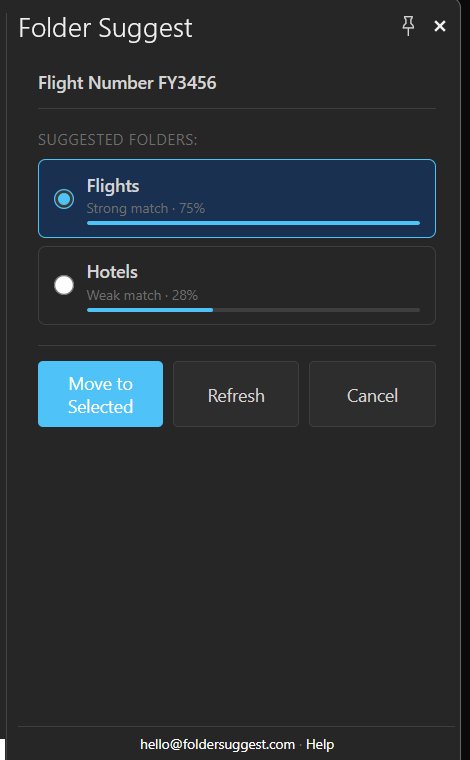
AI モデルはお使いのデバイス上で完全に動作するため、メールの内容がお使いのマシンの外に出ることはなく、提案は約1秒で返ってきます。最初に開いたメールから、すでにあるフォルダー構成に対して動作し、無料で始められます。
2つのアプローチは相性が良いです。予測しやすいトラフィックは Copilot やルールに任せ、残り (たいてい振り分けの時間が実際に消える場所) には Folder Suggest を使いましょう。
Copilot にフォルダー名を入力するのはもう終わりにしましょう。適切なフォルダーが1秒で提案され、ワンクリックで振り分けられます。
Outlook に追加よくある質問
Microsoft Copilot は Outlook でメールをフォルダーに移動できますか?
技術的には、はい。チャット ウィンドウにフォルダー名を入力して、メールを特定のフォルダーに移動するよう Copilot に頼めます。ただし、Copilot はどのフォルダーを使うべきかを提案しません。行き先をすでに知っていて、名前を入力し、クラウドとの往復を待つ必要があります。1日に数通以上を振り分ける人にとっては、Folder Suggest のような専用の振り分けツールのほうが大幅に速くなります。
Copilot は Outlook のメールを自動でフォルダーに仕分けたり整理したりできますか?
単独ではできません。Copilot は、送信者、件名、その他の条件で今後のメールを仕分ける受信トレイ ルールを作成できます。しかし、届いたメールを1通ずつ見て、どのフォルダーに属するかを判断して、そこに移動することはしません。ルールはあらかじめ定義したパターンにしか働かないため、新しい送信者や単発の話題には、手作業での振り分けか、内容を認識するツールが引き続き必要です。
Copilot による Outlook のメール振り分けが遅いのはなぜ?
Copilot のすべての操作はクラウドで実行されるため、リクエストのたびにネットワークの往復が発生し、数秒かかります。さらに、フォルダー名を入力して操作を確定する必要もあります。Folder Suggest のようなローカルのアドインは、約1秒で適切なフォルダーを提案し、ワンクリックでメールを振り分けます。
Copilot でルールを作るのは、メールの自動振り分けと同じですか?
正確には違います。Copilot が作成するルールは、標準の Outlook ルールです。説明した条件に一致するメールを、到着時にしか振り分けません。新しい連絡先からの最初のメールや、話題がきれいなルールに収まらないメッセージには役立ちません。内容に適応する振り分けには、別のアプローチが必要です。
Outlook でメールをフォルダーに振り分ける最良の方法は?
繰り返しのパターンには、Outlook のルール (作成は Copilot が手伝えます) が、一致するメールを到着時に振り分けます。それ以外のすべてには、Folder Suggest のような内容を認識するアドインが、各メールを読み取ってワンクリックで適切なフォルダーを提案するので、ルールは要りません。多くの人は両方を併用します。予測しやすいメールにはルール、残りには Folder Suggest。Folder Suggest は無料で始められ、お使いのデバイス上で動作し、最初に開いたメールから機能します。