Microsoft Copilot 能在 Outlook 中把邮件移到文件夹吗?
针对网上一直答错的问题给出经过测试的回答:Copilot 到底能对您的 Outlook 文件夹做什么,它的不足在哪里,以及该用什么来代替。
严格来说可以。截至 2026 年 6 月,您可以让 Outlook 中的 Microsoft Copilot 按名称把邮件移到某个文件夹。在 Copilot 聊天窗格中输入类似“把这封邮件移到客户 X 文件夹”的内容,它就会照做。Copilot 还可以根据一句自然语言的请求创建收件箱规则(例如“把 Alex 发来的邮件移到‘稍后阅读’文件夹”),之后这些规则会在今后匹配的邮件到达时移动它们。它还可以把打开的邮件存档到唯一的存档文件夹,或者标记、固定和删除它。
所以 Copilot 确实能把邮件移到文件夹。问题在于怎么做。您需要事先知道邮件属于哪个文件夹,把准确的名称输入聊天窗口,等待数秒的云端往返,然后确认。Copilot 不会查看邮件并建议哪个文件夹合适。对于一两封邮件,这没问题。但对于每天要在许多文件夹之间处理几十封邮件的人来说,这个流程比自己拖动邮件还慢。对于这类归档,您需要一个能读取邮件并为您推荐正确文件夹的工具,比如 Folder Suggest。
为什么这个问题如此令人困惑
搜索“Copilot 能把邮件移到文件夹吗”,您会看到相互矛盾的答案。有几篇文章声称 Copilot “把邮件路由到文件夹”或“自动把邮件分类到文件夹”。Microsoft 自己的文档描述的要窄得多,而我们的测试证实了较窄的说法。宣传语言与实际体验之间的差距,正是困惑的来源。
Copilot 擅长把一句话变成规则,并且在您明确告诉它去哪里时可以执行移动。它不是一个会读取每封新邮件并决定其归属的智能体。
Outlook 中的 Copilot 实际上对邮件做什么
根据 Microsoft 的支持文档,Copilot 的邮件整理能力涵盖三个方面。
1. 按指令移动邮件。您可以让 Copilot 把当前邮件移到指定文件夹。您输入文件夹名称,Copilot 执行移动。如果文件夹不存在,它可能会提议创建。这可行,但要求您知道目的地,并且每次都要说明白。
2. 根据自然语言创建和查看规则。您描述想要的效果(“把主题包含‘发票’的邮件移到‘发票’文件夹”),Copilot 会把它转换成标准的 Outlook 收件箱规则。它会显示摘要,并在保存之前请求确认。之后要编辑、删除、重新排序或停用规则,需要使用 Outlook 自己的规则设置。Copilot 只负责创建,此后并不管理。
3. 处理单封邮件。Copilot 可以固定、标记、存档、删除,或把邮件标记为已读或未读,并且可以同时作用于选中的多封邮件。存档是把邮件移到存档文件夹,而不是您选择的文件夹。
Copilot 还可以总结邮件线程、起草回复并为您的收件箱排定优先级。这些功能都很有用,但没有一个是“看看这封邮件,告诉我它属于哪个文件夹”。
Copilot 在邮件归档方面的不足
按指令移动邮件的能力,单独来看似乎有用。但在实践中,有三点使它不适合真正的邮件分拣。
没有文件夹建议。Copilot 不会读取邮件、与您现有的文件夹比较并推荐目的地。您必须事先知道邮件属于哪里。如果您有 40 或 50 个文件夹,这意味着在输入指令之前,就得凭记忆想起正确的那个,或翻阅文件夹列表。
执行缓慢。Copilot 的每个操作都在云端运行。每次请求需要数秒才能返回。当任务是“把这封邮件放进正确的文件夹”时,等待 Copilot 往往比自己拖动邮件还慢,更比大约一秒钟响应的本地加载项慢得多。
输入的麻烦。您需要打开 Copilot 窗格,输入包含文件夹名称的一句话,然后等待确认。在早晨 30 或 40 封邮件的分拣中,把它乘上去,耗费的时间会迅速累积。相比之下,只需对预选的文件夹建议点击一下。
这些局限对本来就最耗时的邮件影响最大:
- 新发件人的第一封邮件。没有现有的规则匹配,而您可能也不会立刻记起哪个文件夹合适。
- 含糊的主题。会计师发来的关于某个具体项目的邮件,很难整齐地套进基于发件人的规则,而您在告诉 Copilot 之前,仍然要自己决定文件夹。
规则是在邮件到达时运行的“条件到动作”的自动化。它们不会像您那样读取内容。Copilot 继承了这一局限,因为 Copilot 构建出来的就是 Outlook 规则。我们在 Outlook 规则与 Folder Suggest 中深入探讨了这一区别。
Copilot 的邮件功能还需要付费的 Microsoft 365 Copilot 许可证,这是在标准 Microsoft 365 订阅之上的附加项。
Copilot、Outlook 规则与 Folder Suggest 的对比
| 能力 | Copilot | Outlook 规则 | Folder Suggest |
|---|---|---|---|
| 把邮件移到所选文件夹 | 可以,但您要输入文件夹名称并等待 | ✗ 否(仅在邮件到达时) | ✓ 是,一键完成 |
| 建议使用哪个文件夹 | ✗ 否 | ✗ 否 | ✓ 是,按匹配度排序 |
| 为今后的邮件创建自动化 | ✓ 是(构建规则) | ✓ 是 | ✗ 否(按需归档) |
| 读取邮件内容来选择文件夹 | ✗ 否 | ✗ 否(匹配条件) | ✓ 是 |
| 无需设置即可处理新发件人 | 部分(仍由您选择文件夹) | ✗ 否 | ✓ 是 |
| 对眼前这封邮件的速度 | ✗ 慢(云端加输入) | 不适用 | ✓ 约 1 秒,在设备本地 |
| 需要付费许可证 | ✗ 是(Copilot 许可证) | ✓ 否 | ✓ 否 |
| 在设备本地,内容保持私密 | ✗ 否(云端) | 不适用 | ✓ 是 |
那么到底如何把邮件归档到正确的文件夹?
这取决于邮件是否遵循某种模式。
对于可预测、重复出现的邮件(简报、系统提醒、邮件始终属于同一处的某个客户),规则是合适的工具。Copilot 是用自然语言描述来设置规则的便捷方式。规则建好后,这些邮件在到达时就会自行归档。
对于所有不遵循固定模式的邮件,您需要一个能读取邮件并立即推荐文件夹的工具。Folder Suggest 是专为此打造的 Outlook 加载项。打开任意一封邮件,它会分析发件人、主题和正文,然后按匹配程度对您现有的文件夹排序。排名第一的匹配会被预先选中,一键即可移动邮件。无需编写规则,也没有训练期。
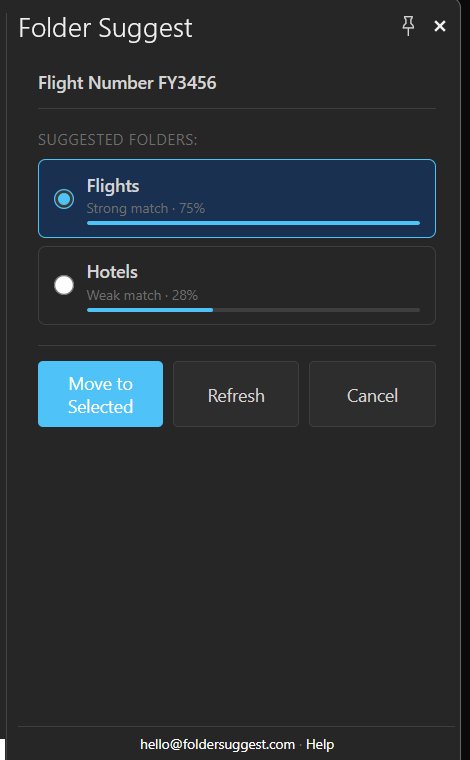
AI 模型完全在您的设备上运行,因此您的邮件内容不会离开您的电脑,建议大约一秒钟就能返回。它从您打开的第一封邮件起就能工作,适用于您已有的任何文件夹结构,而且不需要花钱。
两种方法搭配得很好。让 Copilot 或规则处理可预测的邮件,其余的用 Folder Suggest,而归档时间通常正是花在这些邮件上。
别再向 Copilot 输入文件夹名称了。一秒钟内获得为您推荐的正确文件夹,一键归档。
添加到 Outlook常见问题
Microsoft Copilot 能在 Outlook 中把邮件移到文件夹吗?
严格来说可以。您可以在聊天窗格中输入文件夹名称,让 Copilot 把邮件移到指定文件夹。但 Copilot 不会建议使用哪个文件夹。您需要事先知道目的地,输入名称,并等待一次云端往返。对于每天归档超过几封邮件的人来说,Folder Suggest 这样的专用归档工具要快得多。
Copilot 能自动把我的 Outlook 邮件分类整理到文件夹吗?
它自己做不到。Copilot 可以创建收件箱规则,按发件人、主题或其他条件对今后的邮件分类。但它不会查看每封收到的邮件、判断它属于哪个文件夹并移动过去。规则只会按您预先定义的模式执行,所以新发件人和一次性的主题仍然需要手动归档或使用理解内容的工具。
为什么 Copilot 在 Outlook 中归档邮件很慢?
Copilot 的每个操作都在云端运行,因此每次请求都要经过一次需要数秒的网络往返。您还需要输入文件夹名称并确认操作。相比之下,Folder Suggest 这样的本地加载项大约一秒钟就能推荐正确的文件夹,并一键归档邮件。
用 Copilot 创建规则等同于自动邮件归档吗?
不完全是。Copilot 创建的规则就是标准的 Outlook 规则。它只归档符合您所描述条件的邮件,而且只在邮件到达时执行。它对新联系人的第一封邮件,或主题不适合简单规则的邮件没有帮助。能够根据内容自适应的归档需要另一种方法。
在 Outlook 中把邮件归档到文件夹的最佳方式是什么?
对于重复出现的模式,Outlook 规则(Copilot 可以帮您创建)会在邮件到达时归档匹配的邮件。对于其他一切,Folder Suggest 这样理解内容的加载项会读取每封邮件,并一键推荐正确的文件夹,无需规则。大多数人两者结合:可预测的邮件用规则,其余用 Folder Suggest。Folder Suggest 可免费开始使用,在您的设备上运行,从您打开的第一封邮件起就能工作。