Outlook のフォルダーを整理する方法: 実践ガイド
よく設計されたフォルダー構成は、毎日の時間を節約してくれます。設計の悪いものは、別の種類の混乱を生みます。機能するフォルダー構成の作り方と、受信トレイが増えても機能し続けるようにする方法を紹介します。
機能する Outlook のフォルダー構成とは、プロジェクト、クライアント、担当領域ごとに整理された5〜15個の最上位フォルダーで、階層は最大2段階まで、アーカイブは進行中の作業と分けて保管するものです。よくある失敗は、階層を深くしすぎること、振り分けることのないフォルダーを作ること、検索がすでに得意なことを重複して行うことです。本当に難しいのは、構成を作ることではなく、それを守り続けることです。多くの構成が失敗するのは、メールを1通振り分けるたびに判断が必要になるからです。Folder Suggest は、開いたメールごとに既存のフォルダーを順位付けしてその判断をなくすので、忙しい1週間でも構成が保たれます。
Outlook のフォルダーは、簡単そうに見えて、そうでなくなるものの代表です。ほとんどの人は数個のフォルダーから始め、必要に応じて増やしていき、数年後には、もはや意味をなさない肥大化した階層を抱えることになります。メールは間違った場所に振り分けられたり、複数のフォルダーに重複したり、あるいは、フォルダーを選ぶのに時間がかかりすぎて受信トレイに残ったままになったりします。
朗報は、正しい原則から始めれば、フォルダーの整理は複雑ではないということです。このガイドでは、Outlook のフォルダーをゼロから整理する方法を、良い構成の条件、よくある失敗、ご自身の受信トレイに合わせて調整できる実践的なテンプレートの順に紹介します。
Outlook でフォルダーを作成する方法
構成を考える前に、Outlook のバージョン別に新しいフォルダーを作成する方法を紹介します:
| Outlook のバージョン | フォルダーの作成方法 |
|---|---|
| 新しい Outlook for Windows | アカウント名を右クリック → 新しいフォルダーの作成 → 名前を入力 → Enter |
| クラシック Outlook for Windows | フォルダー ウィンドウで右クリック → 新しいフォルダー → 名前を入力 → Enter (または Ctrl+Shift+E を押す) |
| Outlook on the web | フォルダー一覧の一番下までスクロール → 新しいフォルダーの作成 → 名前を入力 → Enter |
| Outlook for Mac | アカウントまたはフォルダーを右クリック → 新しいフォルダー → 名前を入力 → Enter |
| Outlook モバイル (iOS/Android) | フォルダー ウィンドウを開く → フォルダーを追加または + をタップ → 名前を入力 → 確定 |
Outlook on the web (outlook.com / outlook.office.com)
- 左側のサイドバーで、フォルダー (または中に入れ子にしたい既存のフォルダー) を右クリックします。
- 新しいサブフォルダーの作成を選びます。
- 名前を入力して Enter を押します。
新しい Outlook for Windows
- 左側のフォルダー ウィンドウで、親フォルダー (最上位フォルダーの場合はアカウント名) を右クリックします。
- 新しいサブフォルダーの作成を選びます。
- フォルダー名を入力して Enter を押します。
クラシック Outlook for Windows
- フォルダー ウィンドウで、新しいフォルダーを作りたい場所を右クリックします。
- 新しいフォルダー...を選びます。
- 名前を入力し、(求められたら) 配置場所を選んで、OK をクリックします。
クラシック Outlook では、キーボード ショートカット Ctrl + Shift + E でも新しいフォルダーを作成できます。
Outlook for Mac
- サイドバーで任意のフォルダーを右クリックします。
- 新しいフォルダー (同じ階層に作る場合) または新しいサブフォルダー (中に入れ子にする場合) を選びます。
- 名前を入力して Return を押します。
Outlook モバイル (iPhone と Android)
モバイルでのフォルダー作成は、アプリのバージョンやアカウントの種類によって異なります。
- Outlook アプリを開き、プロフィールまたはメールボックスのアイコンをタップしてフォルダー ウィンドウを開きます。
- フォルダーを追加、プラス (+)、または三点メニューのオプションを探します。
- 名前を入力し、タップして確定します。
オプションが見つからない場合は、Outlook on the web またはデスクトップ アプリでフォルダーを作成してください。モバイルにも自動で同期されます。
サブフォルダーの作成
サブフォルダーは、既存のフォルダーの中に入れ子になります。手順はどのバージョンでも同じですが、アカウント名ではなく親フォルダーを右クリックする点だけが違います。サブフォルダーは、親フォルダーの下にインデントされて表示されます。入れ子は1〜2段階にとどめましょう。それ以上深くすると、見つけるより移動に時間がかかるようになり、それが下で紹介するよくある失敗の1つ目です。
良いフォルダー構成とは?
良い Outlook のフォルダー構成には、3つの特徴があります:
- すべてのメールに、明確な行き先が1つある。 メールが届いたとき、どのフォルダーに入れるべきかが明確で、候補が2つも3つもあってはいけません。どこに振り分けるべきか迷うことが多いなら、構成にあいまいさの問題があります。
- たどりやすい。 振り分けたメールを、検索せずに見つけられるべきです。深い入れ子 (3段階以上) や、似た名前のフォルダーが多すぎると、必要以上に難しくなります。
- メンテナンスが少ない。 半年後も、作り直さなくても意味の通る構成であるべきです。特定の日付や短期のプロジェクトに紐づくフォルダーは、古くなりがちです。
避けたいよくある失敗
受信トレイの整理の問題は、ほとんど同じいくつかの失敗から生じます:
- フォルダーが多すぎる。 フォルダーが80個あっても、整理されているとは限りません。すべてのメールに判断が必要になるだけです。細かいフォルダーをたくさん作るより、少数の広いフォルダーのほうが役立つことが多いです。
- 日付ごとのフォルダー。 「2025年第1四半期のメール」というフォルダーは整理されているように見えて、ほとんど役に立ちません。探すとき、メールがいつ届いたかは普通分かりません。分かるのは、何についてのメールだったかです。
- Microsoft の分類との重複。 Outlook の分類ですでにメールにタグを付けているなら、同じタグ用のフォルダーは要りません。どちらか一方の仕組みに決めましょう。
- すべてを振り分ける。 すべてのメールに、永続的な居場所が必要なわけではありません。ニュースレター、自動通知、フォローが不要な単発のメッセージは、読んだら削除してかまいません。
- 「その他」フォルダー。 「その他」「雑多」というフォルダーは、振り分けの意志が消えていく場所です。どこにも当てはまらないなら、構成が狭すぎるか、そのメールは保存する必要がないかのどちらかです。
シンプルな出発点となる構成
ゼロから始める場合や作り直す場合、ほとんどの人にうまく機能するのが、まずフラットにした次の構成です:
ここでの重要なポイントは、ステータス (要対応、返信待ち) とトピック (「参照」のサブフォルダー) を分けることです。これは実際のメールの使い方を反映しています。対応が必要なものをすべて見たいときもあれば、特定のクライアントに関するものをすべて探したいときもあります。
必要が増えたら、最上位の構成を複雑にすることなく、「参照」の中に、クライアントごと、プロジェクトごと、年ごとのサブフォルダーを追加して具体性を高めていきます。
職種別のフォルダー テンプレート
コンサルタントまたはフリーランサー
クライアントごとの分離が最優先になることがほとんどです。クライアントごとの構成にすると、すべてがまとまり、特定の案件に関するものをまとめて呼び出せます。
弁護士または法律の専門職
案件が、整理の自然な単位です。クライアントのメールは複数の案件にまたがるため、案件ごとの構成 (クライアントの下に入れ子にする) が多くの場合に適しています。
プロジェクト マネージャー
プロジェクトが自然な区切りですが、プロジェクト マネージャーはプロジェクトをまたぐ調整も多く行います。プロジェクト優先の構成に、ステークホルダーやチームとのやり取りを入れる別のフォルダーを設けると、うまくいくことが多いです。
一般的なビジネスパーソン (クライアント対応なし)
クライアントやプロジェクトを直接管理しない場合は、プロジェクト ベースよりも、トピック ベースの構成のほうが長続きすることが多いです。
最初からやり直さずに移行する方法
受信トレイがすでに散らかっていても、一度にすべてを作り直す必要はありません。現実的な移行の進め方:
- 新しい最上位の構成を作成する。 まずは主要なフォルダーだけで、入れ子はまだ作りません。
- 12か月より古いメールをすべて、「2025年以前のアーカイブ」という1つのフォルダーにまとめる。 必要になる可能性は低く、これですぐに散らかりが解消されます。
- 今日から先に進む。 新しいメールは、届いたら新しい構成に振り分けます。過去分をすべて振り分け直さなくて構いません。手間に見合いません。
- 必要に応じてサブフォルダーを追加する。 フォルダーが広くなりすぎたら分割します。まだ中身のないサブフォルダーを先回りして作らないでください。
構成を長期的に維持する
最大の課題は、良いフォルダー構成を作ることではなく、それを維持することです。役立つ習慣をいくつか紹介します:
- まとめてではなく、その場で振り分ける。 メールを「あとで振り分ける」と受信トレイに残すと、受信トレイが第二の振り分けシステムになります。各メールは、対応するときに一度で振り分けます。
- 年に一度、フォルダー一覧を見直す。 1年間使っていないフォルダーは削除します。内容が重なってきたフォルダーは統合します。
- 必要になるまでフォルダーを作らない。 まだ始まっていないプロジェクトのために先回りしてフォルダーを追加するのは、散らかりの典型的な原因です。
- 迷ったら Outlook の検索を使う。 検索は速いです。フォルダーが細かくなりすぎたら、深い階層をたどるより検索に頼るほうが速いことがよくあります。
AI による振り分けが構成を維持する助けになる理由
良いフォルダー構成が崩れる主な理由は、振り分けに気力が要るからです。メールを開き、行き先を判断し、フォルダーツリーをたどり、ドラッグします。これを1日50通繰り返せば、人が諦めて受信トレイに溜め込んでしまうのも無理はありません。
ここで AI による振り分けアシスタントが真価を発揮します。Folder Suggest は、表示中のメール (件名、送信者、本文) を読み取り、各フォルダーにすでに入っているメールと比較します。そして、信頼度順に最も一致するフォルダーを提案します。ワンクリックで、メールが行き先に移動します。
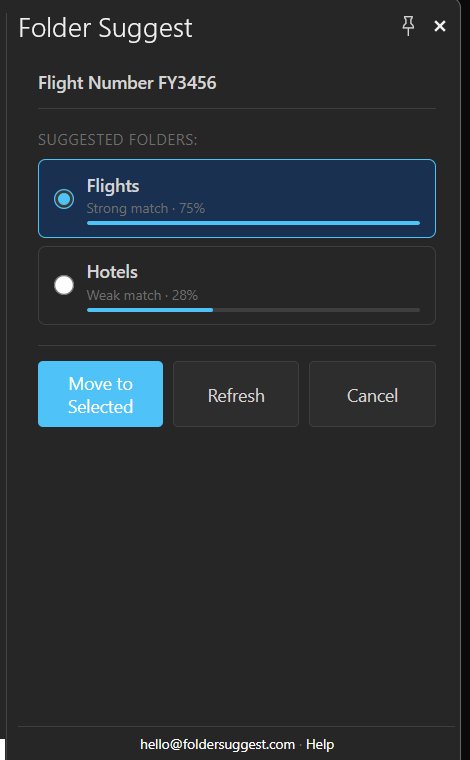
設定も、書くルールもありません。Folder Suggest は、すでにフォルダーに入っているメールから学習するため、フォルダー構成が変わっても自動で適応します。新しいクライアント用のフォルダーを追加すれば、関連するメールに対して、すぐにそのフォルダーを提案し始めます。
さらに重要なのは、振り分けの判断疲れがなくなることです。正しいフォルダーが提示されるので、振り分けは先延ばしにされる面倒な作業から、各メールを読みながら行うワンクリックの操作に変わります。
フォルダー構成を本当に整理された状態に保ちたいですか? Folder Suggest は、ルールもドラッグ アンド ドロップも不要で、メールごとに正しいフォルダーを提案します。
Outlook に追加よくある質問
Outlook でフォルダーを作成するオプションが見つからないのはなぜ?
オプションの場所は Outlook のバージョンによって異なります。新しい Outlook for Windows では、フォルダー ウィンドウでアカウント名を右クリックし、新しいフォルダーの作成を選びます。クラシック Outlook では、右クリックして新しいフォルダーを選びます。新しい Outlook の手順でうまくいかない場合は、トグルをオフにしてクラシック Outlook に切り替えるか、受信トレイではなくアカウント名を右クリックしてみてください。
フォルダーと分類の違いは?
フォルダーは、メールを物理的に1か所に保存します。分類は、メールをその場所に残したまま付ける色付きのタグです。振り分けにはフォルダーを、「要フォロー」や「至急」のような横断的なラベルには分類を使います。
削除したフォルダーはどこに行く?
削除したフォルダーは「削除済みアイテム」フォルダーに移動し、そのフォルダーを空にするまではそこから復元できます。
Outlook のフォルダーは複数のデバイス間で同期されますか?
はい。同じアカウントを使っている限り、デスクトップで作成したフォルダーは、通常1分以内に Outlook on the web とモバイルにも表示されます。
Outlook でフォルダーの順序を変更できますか?
新しい Outlook for Windows では、サイドバーでフォルダーを上下にドラッグできます。アルファベット順に並べるには、表示 > レイアウト > フォルダー ウィンドウに移動し、フォルダーを A から Z の順に並べるを選びます。
Outlook でフォルダーを作成するキーボード ショートカットは?
クラシック Outlook for Windows では、Ctrl+Shift+E を押すと「新しいフォルダー」ダイアログが開きます。このショートカットは、新しい Outlook や Outlook on the web では使えません。