如何整理 Outlook 文件夹:实用指南
设计良好的文件夹结构每天都能为您节省时间。设计糟糕的结构则会制造另一种混乱。下面介绍如何建立行之有效的结构,并在收件箱不断增长时保持它有效。
可行的 Outlook 文件夹结构是:5–15 个按项目、客户或职责划分的顶级文件夹,最多两层深,并把存档与进行中的工作分开。常见的错误是嵌套太深、创建永远用不上的文件夹,以及重复搜索本已擅长的功能。更难的问题不是建立结构,而是坚持使用它:大多数结构失败的原因是每归档一封邮件都需要做一次决定。Folder Suggest 为您打开的每封邮件对现有文件夹排序,省去了这个决定,让结构在忙碌的一周里也能撑住。
Outlook 文件夹是那种看似简单,直到不再简单的东西。大多数专业人士先建几个文件夹,需要时再添加,几年后就得到一个杂乱无章、不再合理的庞大层级。邮件被归档到错误的地方、在多个文件夹中重复,或者(更常见的是)因为选文件夹太费时间而一直留在收件箱里。
好消息是,只要从正确的原则出发,文件夹整理并不复杂。本指南将从零开始讲解如何整理您的 Outlook 文件夹:好结构的要素、常见问题,以及您可以针对自己的收件箱调整的实用模板。
如何在 Outlook 中创建文件夹
在考虑结构之前,先看看如何在每个版本的 Outlook 中创建新文件夹:
| Outlook 版本 | 如何创建文件夹 |
|---|---|
| 新版 Outlook for Windows | 右键点击账户名称 → 新建文件夹 → 输入名称 → 按 Enter |
| 经典版 Outlook for Windows | 在文件夹窗格中右键点击 → 新建文件夹 → 输入名称 → 按 Enter(或按 Ctrl+Shift+E) |
| 网页版 Outlook | 滚动到文件夹列表底部 → 新建文件夹 → 输入名称 → 按 Enter |
| Outlook for Mac | 右键点击账户或文件夹 → 新建文件夹 → 输入名称 → 按 Enter |
| Outlook 移动版(iOS/Android) | 打开文件夹窗格 → 点击添加文件夹或 + → 输入名称 → 确认 |
网页版 Outlook(outlook.com / outlook.office.com)
- 在左侧边栏中,右键点击文件夹(或您想在其中嵌套的任意现有文件夹)。
- 选择新建子文件夹。
- 输入名称并按 Enter。
新版 Outlook for Windows
- 在左侧的文件夹窗格中,右键点击父文件夹(若要创建顶级文件夹,则右键点击您的账户名称)。
- 选择新建子文件夹。
- 输入文件夹名称并按 Enter。
经典版 Outlook for Windows
- 在文件夹窗格中,右键点击您想放置新文件夹的位置。
- 选择新建文件夹…
- 输入名称,选择放置位置(如有提示),然后点击确定。
在经典版 Outlook 中,您也可以使用键盘快捷键 Ctrl + Shift + E 来创建新文件夹。
Outlook for Mac
- 右键点击侧边栏中的任意文件夹。
- 选择新建文件夹(创建同级文件夹)或新建子文件夹(嵌套在其内)。
- 输入名称并按 Return。
Outlook 移动版(iPhone 和 Android)
在移动端创建文件夹的方式因应用版本和账户类型而异。
- 打开 Outlook 应用,点击您的个人资料或邮箱图标以打开文件夹窗格。
- 查找添加文件夹、加号 (+) 或三点菜单选项。
- 输入名称并点击确认。
如果您没有看到该选项,请在网页版 Outlook 或桌面应用中创建文件夹。它会自动同步到移动端。
创建子文件夹
子文件夹嵌套在现有文件夹之内。所有版本的操作相同,只是您要右键点击父文件夹而不是账户名称。子文件夹会缩进显示在父文件夹下面。嵌套请保持在一到两层:再深的话,导航所花的时间就会超过查找,这正是下面常见错误中的第一条。
好的文件夹结构是什么样的?
好的 Outlook 文件夹结构有三个特点:
- 每封邮件都有一个明确的归属。 邮件到达时,应该有一个显然属于它的文件夹,而不是两三个似乎都可以的选项。如果您经常拿不准该把某封邮件归到哪里,说明您的结构存在歧义问题。
- 易于导航。 您应该无需搜索就能找到已归档的邮件。过深的嵌套(超过 3 层)或过多名称相似的文件夹,会让这变得比应有的更难。
- 维护成本低。 六个月后,这个结构应该仍然合理,而无需您重新设计。与特定日期或短期项目挂钩的文件夹往往会过时。
需要避免的常见错误
大多数收件箱整理问题都来自同样的几个错误:
- 文件夹太多。 有 80 个文件夹并不意味着更有条理,而是意味着每封邮件都需要做一次决定。更少、更宽泛的文件夹往往比大量狭窄的文件夹更有用。
- 按日期建文件夹。 名为“2025 年第一季度邮件”的文件夹听起来很有条理,却几乎没用。您查找邮件时通常不知道它是什么时候到的,您知道的是它讲了什么。
- 与 Microsoft 的分类重复。 如果您已经在 Outlook 中用分类给邮件打标签,就不需要再为同样的标签建文件夹。二选一。
- 什么都归档。 不是每封邮件都值得有一个永久的位置。时事通讯、自动通知,以及不需要跟进的一次性邮件,读完之后直接删除即可。
- “杂项”文件夹。 标着“杂项”或“其他”的文件夹,是归档意愿消亡的地方。如果某样东西哪里都放不下,要么您的结构太窄,要么这封邮件根本不需要保存。
一个简单的起步结构
如果您是从头开始或重建,这里有一个先扁平化的结构,对大多数专业人士都很适用:
这里的关键在于把状态(待处理、等待回复)与主题(参考资料的子文件夹)分开。这反映了您实际使用邮件的方式:有时您想看到所有需要您关注的邮件,有时您想找到关于某个客户的一切。
随着需求增长,您可以在“参考资料”内部增加细分(每个客户、每个项目、每年一个子文件夹),而不会让顶级结构变得复杂。
按职业角色划分的文件夹模板
顾问或自由职业者
客户区分通常是最优先的事项。按客户划分的结构可以让所有内容集中在一起,方便调出与某个特定项目相关的一切。
律师或法律专业人士
案件是天然的整理单位。客户的邮件会跨越多个案件,因此按案件划分的结构(嵌套在客户之下)通常是合适的做法。
项目经理
项目是天然的分界线,但项目经理也要处理大量跨项目协调。以项目优先、另设一个文件夹处理相关方和团队沟通的结构,通常效果不错。
一般专业人员(不直接面对客户)
如果您不直接管理客户或项目,按主题划分的结构通常比按项目划分的更持久。
如何在不推倒重来的情况下迁移
如果您的收件箱已经一团糟,不必一次性重建所有内容。一种务实的迁移方法:
- 创建新的顶级结构。 只建主要文件夹,暂时不做任何嵌套。
- 把所有超过 12 个月的邮件归入一个“2025 年之前存档”文件夹。 您不太可能需要它们,而这样做能立刻清掉杂乱。
- 从今天起向前推进。 新邮件到达时,直接归档到新结构中。不要回头补归所有旧邮件,不值得花这个时间。
- 按需添加子文件夹。 当某个文件夹变得过于宽泛时再拆分。不要为还没有内容的东西预先创建子文件夹。
长期维护您的结构
最大的挑战不是建立好的文件夹结构,而是维护它。有几个习惯会有帮助:
- 随手归档,而不是攒着批量归档。 把邮件留在收件箱“以后再归档”,就会让收件箱变成第二套归档系统。每封邮件在处理时归档一次。
- 每年检查一次文件夹列表。 删除一年没用过的文件夹。合并逐渐重叠的文件夹。
- 需要时才创建文件夹。 为尚未开始的项目预先添加文件夹,是杂乱的常见来源。
- 拿不准时用 Outlook 的搜索。 搜索很快。如果文件夹变得太细,依靠搜索往往比在深层级中导航更快。
AI 归档如何帮助您坚持使用结构
好的文件夹结构之所以会崩塌,主要原因是归档需要动脑:您得打开邮件,决定它该去哪里,在文件夹树里导航,再拖过去。每天 50 封邮件乘下来,就不难理解人们为什么放弃并任由邮件堆在收件箱里。
这正是 AI 归档助手真正发挥作用的地方。Folder Suggest 读取您正在查看的邮件(主题、发件人和正文),并将其与您每个文件夹中已有的邮件比较。然后按置信度排序,建议最匹配的文件夹。一次点击,邮件就到了它该去的地方。
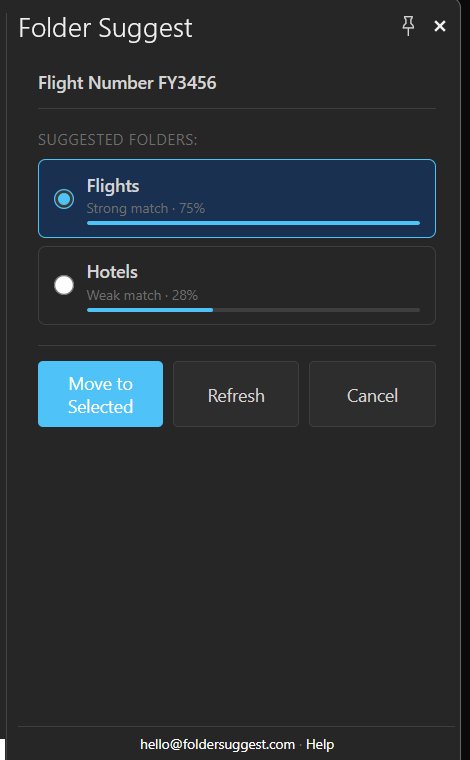
无需配置,也无需编写规则。由于 Folder Suggest 从您文件夹中已有的邮件中学习,因此会随着您的文件夹结构变化自动适应。添加一个新的客户文件夹,它就会立即开始为相关邮件建议它。
更重要的是,它消除了归档时的决策疲劳。当正确的文件夹已经摆在您面前时,归档就从一件被拖延的杂务,变成了您在阅读每封邮件时顺手完成的一次点击。
想让您的文件夹结构真正保持井然有序吗?Folder Suggest 为每封邮件建议合适的文件夹,无需规则,无需拖放。
添加到 Outlook常见问题
为什么我在 Outlook 中找不到创建文件夹的选项?
该选项的位置因 Outlook 版本而异。在新版 Outlook for Windows 中,右键点击文件夹窗格中的账户名称并选择新建文件夹。在经典版 Outlook 中,右键点击并选择新建文件夹。如果新版 Outlook 的步骤不起作用,请尝试关闭开关以使用经典版 Outlook,或右键点击账户名称,而不是收件箱。
文件夹和分类有什么区别?
文件夹会把邮件实际存放在一个位置。分类是彩色标签,邮件保持在原处。用文件夹来归档,用分类来做“待跟进”或“紧急”这类跨文件夹的标签。
Outlook 中删除的文件夹会去哪里?
删除的文件夹会移到“已删除邮件”文件夹,在清空该文件夹之前,都可以从那里恢复。
Outlook 文件夹会在多个设备间同步吗?
会,只要使用同一个账户。在桌面版创建的文件夹通常会在一分钟内出现在网页版 Outlook 和移动版中。
我可以在 Outlook 中重新排序文件夹吗?
在新版 Outlook for Windows 中,您可以在侧边栏中上下拖动文件夹。若要按字母顺序排序,请前往视图 > 布局 > 文件夹窗格,然后选择按 A 到 Z 排序文件夹。
在 Outlook 中创建文件夹的键盘快捷键是什么?
在经典版 Outlook for Windows 中,按 Ctrl+Shift+E 可打开“新建文件夹”对话框。此快捷键在新版 Outlook 或网页版 Outlook 中不可用。