Outlook-Ordner organisieren: ein praktischer Leitfaden
Eine gut durchdachte Ordnerstruktur spart Ihnen jeden einzelnen Tag Zeit. Eine schlecht durchdachte schafft eine neue Art von Chaos. So bauen Sie eine, die funktioniert — und so halten Sie sie am Leben, während Ihr Posteingang wächst.
Eine praxistaugliche Outlook-Ordnerstruktur besteht aus 5–15 Ordnern auf oberster Ebene, gegliedert nach Projekt, Kunde oder Zuständigkeit, höchstens zwei Ebenen tief, mit einem Archiv getrennt von der laufenden Arbeit. Die typischen Fehler sind zu tiefe Verschachtelung, Ordner, in die Sie nie etwas ablegen werden, und das Nachbauen dessen, was die Suche ohnehin gut kann. Das schwierigere Problem ist nicht der Aufbau der Struktur, sondern das Durchhalten — die meisten Strukturen scheitern, weil jede einzelne E-Mail eine Entscheidung kostet. Folder Suggest nimmt Ihnen diese Entscheidung ab, indem es Ihre vorhandenen Ordner für jede geöffnete E-Mail nach Relevanz sortiert — so übersteht die Struktur auch eine volle Arbeitswoche.
Outlook-Ordner gehören zu den Dingen, die einfach wirken, bis sie es nicht mehr sind. Die meisten Berufstätigen beginnen mit einer Handvoll Ordner, legen bei Bedarf weitere an und stehen ein paar Jahre später vor einer wuchernden Hierarchie, die keinen Sinn mehr ergibt. E-Mails landen am falschen Ort, doppelt in mehreren Ordnern — oder häufiger: gar nicht, weil die Ordnerwahl schlicht zu lange dauert.
Die gute Nachricht: Ordnerorganisation ist nicht kompliziert, wenn Sie mit den richtigen Grundsätzen anfangen. Dieser Leitfaden zeigt von Grund auf, wie Sie Ihre Outlook-Ordner organisieren: was eine gute Struktur ausmacht, was üblicherweise schiefgeht, und praxistaugliche Vorlagen, die Sie für Ihren eigenen Posteingang anpassen können.
So erstellen Sie einen Ordner in Outlook
Bevor es um die Struktur geht, hier der Weg zu einem neuen Ordner in jeder Outlook-Version:
| Outlook-Version | So erstellen Sie einen Ordner |
|---|---|
| Neues Outlook für Windows | Rechtsklick auf den Kontonamen → Neuen Ordner erstellen → Namen eingeben → Eingabetaste |
| Klassisches Outlook für Windows | Rechtsklick im Ordnerbereich → Neuer Ordner → Namen eingeben → Eingabetaste (oder Strg+Umschalt+E) |
| Outlook im Web | In der Ordnerliste nach unten scrollen → Neuen Ordner erstellen → Namen eingeben → Eingabetaste |
| Outlook für Mac | Rechtsklick auf Konto oder Ordner → Neuer Ordner → Namen eingeben → Eingabetaste |
| Outlook auf dem Handy (iOS/Android) | Ordnerbereich öffnen → Ordner hinzufügen oder + antippen → Namen eingeben → bestätigen |
Outlook im Web (outlook.com / outlook.office.com)
- Klicken Sie in der linken Seitenleiste mit der rechten Maustaste auf Ordner (oder auf einen vorhandenen Ordner, in dem Sie verschachteln möchten).
- Wählen Sie Neuen Unterordner erstellen.
- Geben Sie einen Namen ein und drücken Sie die Eingabetaste.
Neues Outlook für Windows
- Klicken Sie im Ordnerbereich links mit der rechten Maustaste auf den übergeordneten Ordner (oder auf Ihren Kontonamen für einen Ordner auf oberster Ebene).
- Wählen Sie Neuen Unterordner erstellen.
- Geben Sie den Ordnernamen ein und drücken Sie die Eingabetaste.
Klassisches Outlook für Windows
- Klicken Sie im Ordnerbereich mit der rechten Maustaste auf die Stelle, an der der neue Ordner entstehen soll.
- Wählen Sie Neuer Ordner…
- Geben Sie einen Namen ein, wählen Sie bei Nachfrage den Ort und klicken Sie auf OK.
Im klassischen Outlook können Sie einen neuen Ordner auch mit der Tastenkombination Strg + Umschalt + E anlegen.
Outlook für Mac
- Klicken Sie mit der rechten Maustaste auf einen beliebigen Ordner in der Seitenleiste.
- Wählen Sie Neuer Ordner (auf gleicher Ebene) oder Neuer Unterordner (verschachtelt).
- Geben Sie den Namen ein und drücken Sie die Eingabetaste.
Outlook auf dem Handy (iPhone und Android)
Wie Sie auf dem Handy Ordner anlegen, hängt von der App-Version und der Kontoart ab.
- Öffnen Sie die Outlook-App und tippen Sie auf Ihr Profil- oder Postfachsymbol, um den Ordnerbereich zu öffnen.
- Suchen Sie nach Ordner hinzufügen, einem Plus (+) oder einem Drei-Punkte-Menü.
- Geben Sie einen Namen ein und bestätigen Sie mit einem Tipp.
Fehlt die Option, legen Sie den Ordner in Outlook im Web oder in der Desktop-App an. Er wird automatisch auf das Handy synchronisiert.
Einen Unterordner anlegen
Ein Unterordner liegt innerhalb eines vorhandenen Ordners. Das Vorgehen ist in allen Versionen gleich — nur klicken Sie mit der rechten Maustaste auf den übergeordneten Ordner statt auf Ihren Kontonamen. Der Unterordner erscheint eingerückt darunter. Verschachteln Sie höchstens ein bis zwei Ebenen tief — darüber hinaus verbringen Sie mehr Zeit mit Navigieren als mit Finden, was gleich der erste der typischen Fehler weiter unten ist.
Was macht eine gute Ordnerstruktur aus?
Eine gute Outlook-Ordnerstruktur hat drei Eigenschaften:
- Für jede E-Mail gibt es genau einen naheliegenden Platz. Wenn eine E-Mail eintrifft, sollte klar ein einziger Ordner infrage kommen — nicht zwei oder drei plausible. Wenn Sie regelmäßig unsicher sind, wohin etwas gehört, hat Ihre Struktur ein Eindeutigkeitsproblem.
- Leicht zu navigieren. Sie sollten eine abgelegte E-Mail finden können, ohne zu suchen. Tiefe Verschachtelung (mehr als 3 Ebenen) oder zu viele ähnlich benannte Ordner machen das schwerer als nötig.
- Wenig Pflegeaufwand. Die Struktur sollte auch in sechs Monaten noch Sinn ergeben, ohne dass Sie sie neu entwerfen müssen. Ordner, die an bestimmte Daten oder kurzlebige Projekte gebunden sind, veralten schnell.
Typische Fehler, die Sie vermeiden sollten
Die meisten Probleme bei der Posteingangsorganisation gehen auf dieselbe Handvoll Fehler zurück:
- Zu viele Ordner. 80 Ordner bedeuten nicht, dass Sie besser organisiert sind. Sie bedeuten, dass jede E-Mail eine Entscheidung erfordert. Wenige, breitere Ordner sind oft nützlicher als viele enge.
- Ordner nach Datum. Ein Ordner namens „E-Mails Q1 2025“ klingt organisiert, ist aber nahezu nutzlos. Wenn Sie etwas suchen, wissen Sie meist nicht, wann es ankam — Sie wissen, worum es ging.
- Microsofts Kategorien doppelt abbilden. Wenn Sie E-Mails ohnehin mit Kategorien in Outlook markieren, brauchen Sie für dieselben Markierungen nicht zusätzlich Ordner. Entscheiden Sie sich für ein System.
- Alles ablegen. Nicht jede E-Mail verdient einen dauerhaften Platz. Newsletter, automatische Benachrichtigungen und einmalige Nachrichten ohne Folgeaufgabe können Sie nach dem Lesen einfach löschen.
- Der Ordner „Sonstiges“. Ein Ordner namens „Sonstiges“ oder „Diverses“ ist der Ort, an dem gute Ablagevorsätze sterben. Wenn etwas nirgends hineinpasst, ist entweder Ihre Struktur zu eng — oder die E-Mail muss gar nicht aufgehoben werden.
Eine einfache Ausgangsstruktur
Wenn Sie neu anfangen oder umbauen, ist diese flache Struktur für die meisten Berufstätigen ein guter Start:
Der entscheidende Gedanke dahinter ist die Trennung von Status (Aktion erforderlich, Warte auf Rückmeldung) und Thema (die Unterordner von Referenz). Das entspricht der Art, wie Sie E-Mail tatsächlich nutzen — mal wollen Sie alles sehen, was Ihre Aufmerksamkeit braucht, mal alles zu einem bestimmten Kunden finden.
Wenn Ihre Anforderungen wachsen, ergänzen Sie die Details innerhalb von Referenz — ein Unterordner pro Kunde, pro Projekt, pro Jahr — ohne die oberste Ebene zu verkomplizieren.
Ordnervorlagen nach Berufsbild
Berater oder Freiberufler
Die Trennung nach Kunden hat meist Vorrang. Eine Struktur pro Kunde hält alles zusammen und macht es leicht, sämtliche Unterlagen zu einem Mandat aufzurufen.
Anwältinnen und Anwälte
Mandate sind die natürliche Organisationseinheit. Kunden-E-Mails betreffen oft mehrere Mandate, deshalb ist eine Gliederung nach Mandat (unterhalb des Mandanten) meist der richtige Weg.
Projektmanagerinnen und Projektmanager
Projekte sind die natürliche Trennlinie, aber im Projektmanagement fällt auch viel projektübergreifende Abstimmung an. Eine projektorientierte Struktur mit eigenen Ordnern für Stakeholder- und Teamkommunikation funktioniert meist gut.
Allgemein (ohne direkten Kundenkontakt)
Wenn Sie weder Kunden noch Projekte direkt betreuen, ist eine themenbasierte Struktur meist beständiger als eine projektbasierte.
Umstellen, ohne bei null anzufangen
Wenn Ihr Posteingang bereits unübersichtlich ist, müssen Sie nicht alles auf einmal umbauen. Ein pragmatischer Weg:
- Legen Sie Ihre neue oberste Ebene an. Nur die Hauptordner, noch nichts Verschachteltes.
- Verschieben Sie alles, was älter als 12 Monate ist, in einen einzigen Ordner „Archiv vor 2025“. Sie werden es voraussichtlich nicht brauchen, und der Ballast ist damit sofort weg.
- Arbeiten Sie ab heute vorwärts. Legen Sie neue E-Mails in der neuen Struktur ab, sobald sie eintreffen. Arbeiten Sie den Rückstand nicht nach — die Zeit ist es nicht wert.
- Ergänzen Sie Unterordner nach Bedarf. Wenn ein Ordner zu breit wird, teilen Sie ihn. Legen Sie keine Unterordner auf Vorrat an.
Die Struktur auf Dauer erhalten
Die größte Herausforderung ist nicht, eine gute Ordnerstruktur zu bauen. Sie zu erhalten, ist es. Ein paar Gewohnheiten helfen:
- Ablegen im Vorbeigehen, nicht in Blöcken. E-Mails „für später“ im Posteingang liegen zu lassen, ist der Weg, auf dem der Posteingang zum zweiten Ablagesystem wird. Legen Sie jede E-Mail einmal ab, und zwar wenn Sie sie bearbeiten.
- Sehen Sie Ihre Ordnerliste einmal im Jahr durch. Löschen Sie Ordner, die Sie ein Jahr lang nicht genutzt haben. Führen Sie Ordner zusammen, die sich inhaltlich überschneiden.
- Legen Sie einen Ordner erst an, wenn Sie ihn brauchen. Ein Ordner auf Vorrat für ein noch nicht begonnenes Projekt ist eine häufige Quelle von Unordnung.
- Nutzen Sie im Zweifel die Outlook-Suche. Die Suche ist schnell. Wenn eine Struktur zu kleinteilig wird, ist Suchen oft schneller, als sich durch eine tiefe Hierarchie zu klicken.
Wie KI-gestützte Ablage hilft, die Struktur durchzuhalten
Der Hauptgrund, warum gute Ordnerstrukturen zerfallen, ist der geistige Aufwand des Ablegens. Sie müssen eine E-Mail öffnen, entscheiden, wohin sie gehört, durch den Ordnerbaum navigieren und sie hinüberziehen. Multiplizieren Sie das mit 50 E-Mails am Tag, und es ist leicht nachvollziehbar, warum viele aufgeben und alles im Posteingang liegen lassen.
Genau hier macht ein KI-Ablageassistent einen echten Unterschied. Folder Suggest liest die geöffnete E-Mail — Betreff, Absender und Inhalt — und vergleicht sie mit den E-Mails, die bereits in Ihren Ordnern liegen. Anschließend schlägt es den am besten passenden Ordner vor, sortiert nach Konfidenz. Ein Klick verschiebt die E-Mail dorthin, wo sie hingehört.
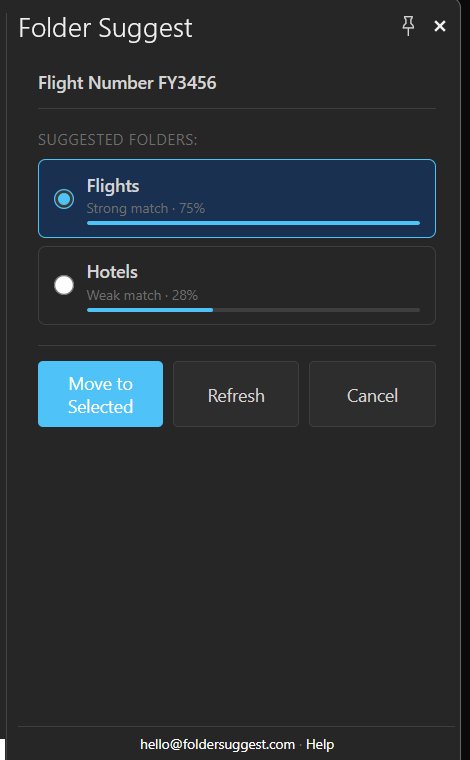
Es gibt keine Konfiguration und keine Regeln zu schreiben. Weil Folder Suggest aus den E-Mails lernt, die schon in Ihren Ordnern liegen, passt es sich automatisch an, wenn sich Ihre Struktur ändert. Legen Sie einen neuen Kundenordner an, wird er sofort für passende E-Mails vorgeschlagen.
Wichtiger noch: Es nimmt der Ablage die Entscheidungsmüdigkeit. Wenn der richtige Ordner für Sie bereits oben steht, wird aus einer Pflicht, die man aufschiebt, eine Ein-Klick-Handlung beim Lesen jeder E-Mail.
Bereit, Ihre Ordnerstruktur wirklich in Ordnung zu halten? Folder Suggest schlägt für jede E-Mail den passenden Ordner vor — ohne Regeln, ohne Ziehen und Ablegen.
Zu Outlook hinzufügenHäufige Fragen
Warum finde ich die Option zum Erstellen eines Ordners in Outlook nicht?
Die Option liegt je nach Outlook-Version an einer anderen Stelle. Im neuen Outlook für Windows klicken Sie mit der rechten Maustaste im Ordnerbereich auf Ihren Kontonamen und wählen Neuen Ordner erstellen. Im klassischen Outlook klicken Sie mit der rechten Maustaste und wählen Neuer Ordner. Falls die Schritte für das neue Outlook nicht greifen, schalten Sie über den Umschalter zurück zum klassischen Outlook — oder klicken Sie auf Ihren Kontonamen statt auf den Posteingang.
Was ist der Unterschied zwischen einem Ordner und einer Kategorie?
Ein Ordner speichert die E-Mail physisch an einem Ort. Eine Kategorie ist eine farbige Markierung, die die E-Mail dort belässt, wo sie ist. Nutzen Sie Ordner für die Ablage und Kategorien für übergreifende Markierungen wie „Wiedervorlage“ oder „Dringend“.
Wohin verschwinden gelöschte Ordner in Outlook?
Gelöschte Ordner landen im Ordner Gelöschte Elemente und lassen sich von dort wiederherstellen, solange dieser Ordner nicht geleert wurde.
Werden Outlook-Ordner auf allen Geräten synchronisiert?
Ja, solange Sie dasselbe Konto verwenden. Ein am Desktop erstellter Ordner erscheint auch in Outlook im Web und auf dem Handy, meist innerhalb einer Minute.
Kann ich Ordner in Outlook neu anordnen?
Im neuen Outlook für Windows können Sie Ordner in der Seitenleiste nach oben und unten ziehen. Für eine alphabetische Sortierung gehen Sie auf Ansicht > Layout > Ordnerbereich und wählen Ordner von A bis Z sortieren.
Welche Tastenkombination erstellt einen Ordner in Outlook?
Im klassischen Outlook für Windows öffnet Strg+Umschalt+E das Dialogfeld Neuer Ordner. Diese Tastenkombination gibt es im neuen Outlook und in Outlook im Web nicht.