2026年のおすすめ Outlook アドイン: 目的別に入れる価値のある10選
おすすめの Outlook アドインを紹介する記事の多くは、すでに提供が終了したツールをいまも勧めています。この記事では2026年11月に、それぞれのアドインを Microsoft Marketplace の掲載ページと開発元のページで確認し、開発元が明記していない点はその旨を記しています。
Outlook アドインとは? Outlook の中で動作する小さなアプリで、振り分けの提案、日程調整リンク、電子署名など、Outlook だけではできないことを追加します。アドインは Microsoft Marketplace から入手し、メールボックスに紐づくため、Web で追加したものはほかの Outlook アプリにも表示されます。どこにあるのかわからない場合やボタンが見当たらない場合は、下のOutlook アドインの入手方法をご覧ください。
| 目的 | アドイン | 無料で始められますか? |
|---|---|---|
| メールをフォルダーに振り分ける | Folder Suggest (当社製) | 無料プラン: 1日5通 |
| 候補日時をプレーン テキストで送る | OpenSlot | 無料プラン |
| 予約リンクを共有する | Calendly | 無料プラン |
| 送信予約とフォローアップ | Boomerang | 無料プラン: 月10クレジット |
| ビデオ会議 | Zoom | 無料プラン: 40分までの会議 |
| 電子署名 | DocuSign | 30日間のトライアル |
| メールをタスクに変える | Todoist | 無料プラン |
| 営業トラッキングと CRM | HubSpot Sales | 2ユーザーまで無料 |
| メールを翻訳する | DeepL | 無料版 |
| AI による下書きと要約 | MailMaestro | 無料プラン、14日間のトライアル |
Folder Suggest は当社のアドインです。その点を踏まえてご判断ください。料金は2026年11月1日時点で各開発元のサイトに表示されていたもので、地域によって異なる場合があります。Trello、Evernote、FindTime、Grammarly をお探しの場合は、いまも勧められているアドインをご覧ください。
アドイン No.1
Folder Suggest — AI によるメール振り分け
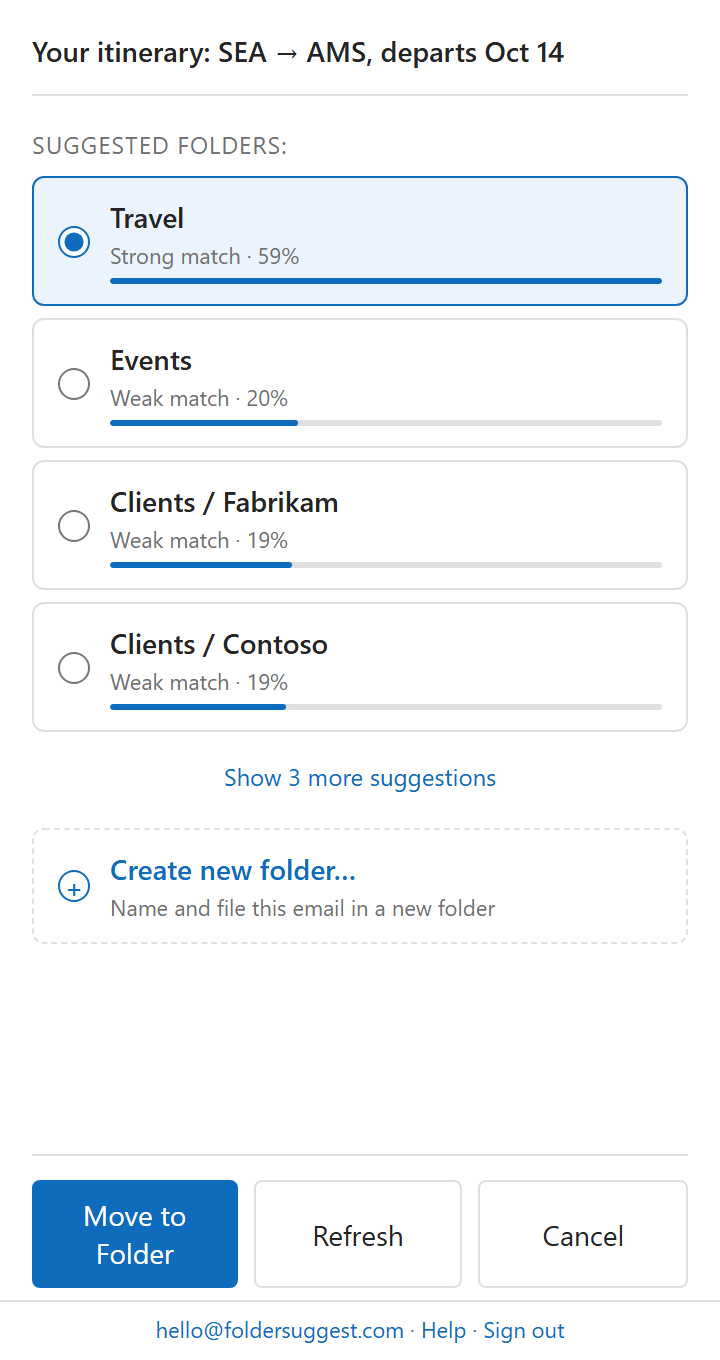
メールの管理にOutlook のフォルダーを整理しているなら、Folder Suggest はこのリストで最も効果の大きい選択肢です。デバイス上の AI モデルが、読んでいるメール (送信者、件名、本文) を分析し、既存のフォルダーを一致度順に並べます。最上位の提案があらかじめ選択されていて、ワンクリックでメッセージが移動します。Outlook でメールを自動的に振り分ける方法の中で最もシンプルで、ルールがまったく不要な唯一の方法です。
Outlook のルールと違って、Folder Suggest は設定が一切不要です。書く条件も、保守するルールもありません。ルールでは扱えないあいまいなメッセージも処理します。特定のプロジェクトに関する会計士からのメールは、それ用のルールがなくても、適切なフォルダーに入ります。
処理はすべてお使いのデバイス上でローカルに行われます。メールの内容が当社のサーバーや AI サービスに送信されることはありません。モデル (約 23 MB) は Folder Suggest 自身のサーバーから一度だけダウンロードされ、アドイン内で完全に動作します。
- 向いている人: 複雑なフォルダー構成を持ち、メールの振り分けに実際に時間を使っている人。
- 際立った特長: 設定もメンテナンスも不要な、文脈を踏まえた提案。
- プライバシー: 完全にデバイス上。メールの内容がお使いのマシンの外に出ることはありません。
- 料金: 無料プランでは、すべての AI 機能を使って、1日5通までずっと振り分けられます。Pro は、7日間の無料トライアルのあと、月額 €7.99 または年額 €79 で1日の上限をなくします。
アドイン No.2
OpenSlot — そのまま貼り付けられる空き時間リスト
OpenSlot は、ほとんどの会議調整のやり取りの出発点となる質問に答えます。全員がいつ空いているか? あなたと選んだ同僚の Microsoft 365 の空き/予定あり情報を読み取り、全員が空いているすべての時間帯を、日ごとにまとめ、選んだタイム ゾーンで、いま書いているメールに貼り付けます。
予約ページも、投票の回もありません。受信者には、一言で返信できるプレーン テキストで候補日時が届きます。候補者、クライアント、スケジュール リンクをクリックしない相手に書くときに欲しい形です。読み取るのは予定表の空き/予定あり情報だけなので、会議のタイトルや出席者は決して見ず、予定表のデータも保存しません。OpenSlot は2026年9月にリリースされ、このリストで最も新しい選択肢です。
- 向いている人: エグゼクティブ アシスタント、採用担当者、グループのために候補日時を提案するすべての人。
- 際立った特長: 最大 40 の予定表を、最大 60 日先まで、そのまま貼り付けられる1つのリストに統合。
- プライバシー: 読み取り専用の空き/予定あり情報。会議のタイトルは見ず、空き状況はリクエストごとに計算され、保存されません。
- 料金: ご自身とほかの1人について、7日間の期間なら無料で、生成するリストに「made with OpenSlot」の1行クレジットが付きます。Pro は1ユーザーあたり月額 $7 (年額 $72) で、最大 40 人、60 日間の期間まで対応します。すべてのアカウントは、14日間の Pro トライアルから始まります。
アドイン No.3
Calendly — メールから日程調整リンクを送る
候補日時のリストより日程調整リンクを送りたい場合、Calendly は書いているメールに日程調整リンクを入れ、相手に時間を選んでもらえます。社外の相手との会議を多く設定する人に向いています。予約ページをまったく送りたくない人には、上で紹介した OpenSlot が向いています。
- 向いている人: 社外の相手との会議を設定する人。
- プライバシー: 掲載ページによると、開いているメッセージを読み取ります。
- 料金: アドインはどの Calendly アカウントでも使えます。Calendly には無料プランと、1シートあたり月額 $10 と $16 の有料プランがあります。
アドイン No.4
Boomerang — 送信予約とフォローアップのリマインダー
Boomerang で特によく知られている機能は、送信予約 (いま作成して、あとで配信) と、フォローアップのリマインダーの2つです。リマインダーは、決めた日数のあいだ返信がなければ、メッセージを受信トレイの先頭に戻します。Outlook には現在送信予約が標準で組み込まれているため、インストールする理由はリマインダーです。
- 向いている人: クライアントに返信を催促する人、タイム ゾーンをまたいで仕事をする人。
- 際立った特長: 返信のないメッセージを呼び戻すフォローアップのリマインダー。
- 料金: 無料の Basic プランは月10メッセージ クレジット付きです。有料プランは年払いで月額 $4.99 からですが、Boomerang のヘルプ ページではこのプランの対象を @outlook.com、@hotmail.com、@live.com のアドレスに限っているため、Microsoft 365 では $14.99 の Pro と考えてください。Pro の14日間トライアルがあります。
アドイン No.5
Zoom — 予定表に会議を追加する
Zoom アドインを使うと、Outlook の予定表から Zoom 会議の設定と参加ができ、Zoom アプリから何もコピーしなくても、リンクとダイヤルイン情報が招待に入ります。会社ですでに Teams を使っているなら必要ありません。Teams 会議は Outlook に組み込まれています。
- 向いている人: 会議を Zoom で行っている人。
- プライバシー: 掲載ページによると、編集中の予定表イベントの詳細を使います。
- 料金: Zoom Basic は無料で、40分の制限があります。Pro は月額 $16.99、年払いなら月額 $14.16 です。
アドイン No.6
DocuSign — 受信トレイから署名と送信
DocuSign を使うと、添付ファイルをダウンロードしてほかの場所にアップロードしなくても、届いたメールからそのまま署名したり署名を依頼したりできます。契約書を日常的に扱っている場合にのみ、導入する価値があります。
- 向いている人: 契約書をメールで署名または送信する人。
- プライバシー: 掲載ページによると、開いているメッセージを読み取ります。DocuSign は署名ごとに監査証跡を保持します。
- 料金: EU からの閲覧者向けには年払いで月額 €9 からで、送信できる文書の数に制限があります。掲載ページでは30日間のトライアルが提供されています。
アドイン No.7
Todoist — メールをタスクに変える
Todoist はメールをタスクに変えるので、受信トレイがやることリストを兼ねることがなくなります。企業アカウントでは、先に管理者が Web アドインを有効にする必要がある場合があります。すでに Microsoft To Do を使っているなら、Outlook に組み込まれているので、これは必要ありません。
- 向いている人: Todoist でタスクを管理し、メールでタスクを受け取る人。
- プライバシー: 掲載ページによると、開いているメッセージを読み取ります。
- 料金: 無料プランがあります。Pro は年払いで月額 $5、月払いで $7 です。Business は年払いで $8、月払いで $10 です。
アドイン No.8
HubSpot Sales — トラッキングと CRM への記録
HubSpot Sales は、開封トラッキング、テンプレート、シーケンス、CRM への記録をメールに追加します。HubSpot によると、以前のデスクトップ アドインは保守モードで、このアドインと競合するため、両方をインストールしないでください。Microsoft Store からインストールした Outlook でも動作しません。
- 向いている人: すでに HubSpot を使っている営業チーム。
- プライバシー: 掲載ページによると、開いているメッセージを読み取ります。
- 料金: 2ユーザーまで無料です。Starter は1シートあたり $7 からです。
アドイン No.9
DeepL — メールを翻訳する
DeepL は Outlook の中でメールを翻訳し、文章を改善します。ほかの言語でメールを書くことが多く、ブラウザーのタブに貼り付けるのが習慣になっている人に向いています。
- 向いている人: 第二言語でメールを読み書きすることが多い人。
- プライバシー: DeepL によると、Pro のコンテンツがモデルのトレーニングに使われることはありません。無料版については同じことを明記していません。
- 料金: 無料版があります。Pro は年払いで月額 €7.49 からです。
アドイン No.10
MailMaestro — AI による下書きと要約
MailMaestro は、Outlook の中で返信の下書きを作り、長いスレッドを要約します。Microsoft 365 Copilot のライセンスをお持ちなら、機能の多くが重なるので、先に両者を比較してください。
- 向いている人: Copilot を使っておらず、メールを多く書く人。
- プライバシー: メールボックスのどのアイテムでも読み取ることができ、OpenAI、Anthropic、Google のモデルを使います。お客様のデータがこれらのトレーニングに使われることはないとしています。
- 料金: 1シートあたり月額 $12 です。無料プランと14日間のトライアルがあります。
アドインではないが便利な2つのツール
- Microsoft To Do は Outlook に組み込まれているので、インストールは不要です。メッセージにフラグを付けると、To Do のリストにタスクとして表示されます。Microsoft 365 アカウントがあれば無料です。
- Unroll.Me はアドインではなく、メールボックスを接続して使う別の Web サービスです。ニュースレターの購読をまとめて解除できます。Outlook.com、Hotmail、MSN、Live Mail のアドレスに対応していますが、Microsoft 365 は記載がなく、EU と欧州経済領域では提供されていません。接続先のメールボックスのデータが事業に関わっているので、情報の販売や共有についての記載も含めて、先にプライバシーに関する通知を読んでください。
いまも勧められているアドイン
多くの記事で紹介されていますが、次の理由でこのリストから外しました。
- Evernote: Evernote は Outlook アドインのサポートは終了したとしています。ただし、確認した時点では Microsoft Marketplace に掲載ページが残っていました。
- Trello: Trello アドインは2022年12月に提供終了しました。Marketplace の「Send to Trello」はサードパーティ製です。
- FindTime: 2023年12月に提供終了し、Outlook に組み込まれた Scheduling Poll に置き換えられました。
- Grammarly: Microsoft Marketplace を Outlook で絞り込んで検索したところ、Grammarly の掲載ページは見つかりませんでした。Outlook ではデスクトップ アプリを通じて使えるので、必要ならそちらをインストールしてください。
- Report Message: まだ掲載されていますが、保守モードです。Outlook に組み込まれた報告機能を使ってください。
Outlook アドインの入手方法
Outlook アドインは Microsoft Marketplace から入手し、Outlook の中から追加します。ボタンの場所は、お使いの Outlook によって異なります。
- 新しい Outlook for Windows と Outlook on the web: 左側のバーで アプリ (または その他のアプリ) を選び、アプリの追加 を選びます。アドインを検索して 追加 をクリックします。
- クラシック Outlook for Windows: ホーム タブで すべてのアプリ を選び (古いバージョンでは アドインの取得。簡易リボンでは … の中にあります)、アプリの追加 を選びます。検索して 追加 をクリックします。
- Outlook for Mac: 同じアカウントで Outlook on the web から追加します。アドインはデバイスではなくメールボックスに紐づくため、その後 Mac アプリにも表示されます。
Marketplace の Web サイトから始めることもできます。アドインのページを開いて今すぐ入手をクリックし、Outlook で使っているアカウントでサインインします。ほとんどの Microsoft 365 アカウントでは、管理者権限は必要ありません。
ボタンが表示されない、またはグレーアウトしている理由
よくある原因は3つあり、どれに当てはまるかはアカウントによって異なります。
- メールボックスが IMAP または POP で接続されている。 アドインが動作するのは Microsoft 365、Exchange、Outlook.com のメールボックスだけです。Gmail やプロバイダーのアカウントをクラシック Outlook に追加している場合、そのメールボックスを選んでいる間はボタンがグレーアウトします。ファイル > アカウント設定 > アカウント設定 で、種類の列が Microsoft Exchange になっているか確認してください。
- 接続エクスペリエンスがオフになっている。 ストアのアドインは、Microsoft 365 のオプションの接続エクスペリエンスに含まれます。これがオフ (ファイル > Office アカウント > アカウントのプライバシー > 設定の管理) だと、Outlook はボタンを非表示にするか無効にします。
- 組織がアドインをオフにしている。 職場や学校のアカウントでは、IT 部門がアドインをブロックしたり、承認済みのものだけを許可したりできます。すべてのアプリ がまったく表示されない場合、Microsoft はこれを考えられる原因として挙げています。Microsoft 365 管理センターからアドインを展開するよう IT 部門に依頼してください。
そのアドインはお使いの Outlook で動作しますか?
アドインの種類によります。古いアドインは COM アドインまたは VSTO アドインと呼ばれ、Windows PC にインストールするプログラムで、クラシック Outlook for Windows でしか動作しません。Web アドインは Microsoft Marketplace から入手し、クラシック Outlook、新しい Outlook、Outlook on the web、Outlook for Mac で動作します。新しい Outlook は COM アドインをサポートしていません。そのため、新しい Outlook に切り替えると、開発元が Web 版を出すまで COM アドインは表示されなくなります。SimplyFile がその一例です。
上の10個はすべて Microsoft Marketplace にあります。すべての開発元がすべてのバージョンへの対応を明記しているわけではないので、それぞれの「対応」の行を確認してください。
アドインを削除する方法
新しい Outlook で その他のアプリ、アプリの追加、アプリの管理 の順に選びます。アドインを見つけて その他のオプション を選び、削除 を選びます。IT 部門がインストールしたアドインは、自分では削除できない場合があります。
Outlook アドインは安全ですか?
それぞれのアドインが何を求めるかによるので、追加 をクリックする前に確認してください。Microsoft によると、ほとんどのアドインが見られるのは作業中のメールだけで、アドインはデータが初めて必要になったときに同意を求めます。また、依頼された処理を完了するために、アドインが自社のサービスにデータを送る場合があるとも説明しています。
- 掲載ページで権限を確認する。 開いているメッセージへのアクセスは、すべてのメールへのアクセスより求める範囲が狭いものです。
- メールの行き先を確認する。 メールがデバイスの外に出るかどうか、AI モデルのトレーニングに使われるかどうかは、開発元のプライバシー ポリシーに記載されているはずです。
- 職場のアカウントなら、先に確認する。 いずれにしても IT 部門の承認が必要な場合があり、許可されているもののリストがある場合もあります。
Folder Suggest は、多くのアドインより広い権限を求めます。各メールをフォルダー内の既存のメールと比較してから移動するため、メールの読み取りと書き込みのアクセスが必要です。分析はお使いのコンピューター上で行われ、メールが当社や AI サービスに送信されることはありません。IT 管理者向けの詳細はこちらです。
この中で最もインパクトが大きいのは?
それは、一日の時間を何に取られているかによります。メールをフォルダーに振り分けることに実際に時間を使っているなら、そのために作った Folder Suggest から始めることをおすすめします。会議が悩みなら、OpenSlot か Calendly から始めてください。
振り分けのアドインを Microsoft To Do (アクション項目の管理) と Boomerang (フォローアップのリマインダー) と組み合わせれば、振り分け、タスク、フォローアップを処理する仕組みが整います。インボックスゼロを達成するための、しっかりした土台です。
まずは Folder Suggest から始めましょう。無料プラン (1日5通まで) ですぐに始められ、設定は不要で、インストールした瞬間から使えます。仕組みを見るか、インストール ガイドをご覧ください。
Outlook に追加