Come archiviare le email in automatico in Outlook con Copilot (e un modo più veloce)
Copilot può spostare le email e creare regole di archiviazione in Outlook, ma il procedimento è più lento di quanto ti aspetti. Questa guida spiega come funziona, dove sta l’attrito e che cosa usare quando conta la velocità.
Microsoft Copilot in Outlook può spostare un’email in una cartella che indichi tu e può creare regole della posta in arrivo da descrizioni in linguaggio naturale. Ma non suggerisce a quale cartella appartenga un’email, e ogni azione richiede di digitare, aspettare e confermare. Per spostare le email con un clic e suggerimenti automatici di cartella, Folder Suggest ha un piano gratuito e funziona senza alcuna configurazione.
Se hai sentito dire che Copilot può archiviare automaticamente le email in Outlook, la realtà è più sfumata. Copilot ha due funzioni per spostare le email nelle cartelle, e nessuna funziona come la maggior parte delle persone immagina quando sente «automatico». Una sposta una singola email quando gli dici esattamente dove deve andare. L’altra crea una normale regola di Outlook che gestisce le email future corrispondenti a uno schema che descrivi. Entrambe sono utili in situazioni specifiche. Nessuna sostituisce il lavoro di decidere dove appartiene ogni email.
Questa guida illustra passo passo entrambi i metodi, spiega dove ciascuno ti rallenta e li confronta con uno strumento dedicato che adotta un approccio completamente diverso.
Metodo 1: spostare una singola email con Copilot
È l’azione di Copilot più semplice per spostare le email nelle cartelle. Dici a Copilot di spostare l’email che stai leggendo in una cartella specifica.
- Apri l’email che vuoi spostare.
- Apri il riquadro di Copilot (fai clic sull’icona di Copilot nella barra degli strumenti oppure sul pulsante Copilot nella barra multifunzione).
- Digita un comando come «Sposta questa email nella cartella Fatture» oppure «Sposta questa email in Cliente X».
- Aspetta che Copilot elabori la richiesta. Servono diversi secondi, perché ogni azione passa dal cloud di Microsoft.
- Copilot mostra una conferma. Fai clic per approvare lo spostamento.
Se la cartella che hai digitato non esiste, Copilot può offrirsi di crearla. Se il nome è ambiguo o scritto in modo errato, può chiederti di chiarire.
Dove non funziona
Il problema di fondo: devi già sapere in quale cartella va l’email. Copilot non legge l’email e non suggerisce una destinazione. Se hai 30 o 40 cartelle, devi ricordare a memoria il nome giusto, digitarlo e aspettare il viaggio verso il cloud. Per una singola email è gestibile. Per una sessione di smistamento mattutina di oltre 30 messaggi è più lento che trascinare le email nelle cartelle a mano.
Abbiamo provato questo procedimento nel dettaglio in Copilot può spostare le email nelle cartelle di Outlook? e il risultato è lo stesso: lo spostamento funziona, ma il lavoro di digitare e aspettare lo rende poco pratico a volumi elevati.
Metodo 2: creare una regola della posta in arrivo con Copilot
La seconda funzione di Copilot è più utile per l’automazione continua. Descrivi una regola in linguaggio naturale e Copilot crea per te una normale regola della posta in arrivo di Outlook.
- Apri il riquadro di Copilot in Outlook.
- Digita una descrizione come «Sposta le email da newsletters@company.com nella cartella Newsletter» oppure «Sposta le email con 'Fattura' nell’oggetto nella cartella Contabilità».
- Copilot traduce la descrizione in una regola con condizioni e azioni.
- Controlla il riepilogo della regola e fai clic per confermare.
Una volta salvata, la regola funziona come qualsiasi altra regola di Outlook. Le email future che soddisfano le condizioni vengono spostate all’arrivo, senza alcuna azione manuale.
Che cosa non copre
Una regola creata da Copilot è una normale regola di Outlook. Confronta le email in base a condizioni fisse: indirizzo del mittente, parole chiave dell’oggetto, se sei nel campo A o Cc. Non legge il corpo di un’email per decidere a quale cartella appartiene.
Quindi le regole funzionano bene per la posta prevedibile e ripetitiva. Non aiutano con:
- Le prime email di nuovi mittenti. Non esiste ancora alcuna regola, quindi l’email resta nella posta in arrivo finché non la sposti tu.
- Le email che non rientrano in una condizione semplice. Un messaggio del tuo commercialista su un progetto specifico non corrisponde in modo pulito a una regola basata sul mittente.
- I cambiamenti nel tuo modo di lavorare. Quando rinomini una cartella o riorganizzi la gerarchia, le regole esistenti smettono di funzionare senza avvisi. Copilot crea le regole ma non le mantiene.
Per approfondire dove le regole mostrano i loro limiti, vedi Regole di Outlook e Folder Suggest a confronto.
Perché Copilot è lento per spostare le email nelle cartelle
Entrambi i metodi funzionano. La domanda è se siano abbastanza veloci da usarli come procedimento principale. Per la maggior parte delle persone che gestiscono più di una manciata di email al giorno, la risposta è no.
Latenza del cloud. Ogni azione di Copilot viene eseguita nel cloud di Microsoft. Ogni richiesta impiega diversi secondi a tornare, anche con una connessione veloce. Quando sposti 20 o 30 email in una sessione, quei secondi si sommano in fretta.
Lavoro di digitazione. Devi aprire il riquadro di Copilot, digitare una frase che includa il nome esatto della cartella e aspettare la conferma. Confrontalo con un clic su una cartella nella barra laterale o su un suggerimento già selezionato.
Nessun suggerimento di cartella. Copilot non guarda un’email per dirti dove dovrebbe andare. La decisione la prendi tu prima di digitare il comando. Per le email dalla destinazione ovvia va bene. Per quelle ambigue, che sono davvero quelle che richiedono tempo, Copilot non riduce affatto il carico mentale.
Licenza a pagamento necessaria. Copilot in Outlook richiede una licenza Microsoft 365 Copilot, un componente aggiuntivo che si aggiunge a un normale abbonamento Microsoft 365. Se ti interessa soprattutto spostare le email più in fretta, è un costo notevole per funzioni limitate.
Copilot e Folder Suggest a confronto per spostare le email nelle cartelle
Copilot e Folder Suggest hanno approcci radicalmente diversi. Copilot esegue i comandi che digiti. Folder Suggest legge l’email e suggerisce dove dovrebbe andare.
| Funzione | Copilot | Folder Suggest |
|---|---|---|
| Suggerisce quale cartella usare | ✗ No | ✓ Sì, in ordine di corrispondenza |
| Tempo per email | ✗ 10–15 secondi (digiti, aspetti, confermi) | ✓ circa 2 secondi (compare il suggerimento, un clic) |
| Richiede di digitare il nome di una cartella | ✗ Sì, ogni volta | ✓ No |
| Gestisce i nuovi mittenti senza configurazione | Solo se conosci la cartella | ✓ Sì, legge il contenuto |
| Crea regole dal linguaggio naturale | ✓ Sì | ✗ No (sposta su richiesta) |
| Funziona sul dispositivo (il contenuto resta privato) | ✗ No (cloud) | ✓ Sì |
| Costo | ✗ Licenza Copilot necessaria | ✓ Piano gratuito (5 email spostate al giorno) |
Un modo più veloce per spostare le email nelle cartelle in Outlook
Folder Suggest è un componente aggiuntivo di Outlook che adotta l’approccio opposto a Copilot. Invece di aspettare che gli dica dove va un’email, ne legge mittente, oggetto e corpo, poi ordina le cartelle che hai già in base a quanto corrispondono. Il suggerimento migliore è già selezionato. Un clic sposta l’email.
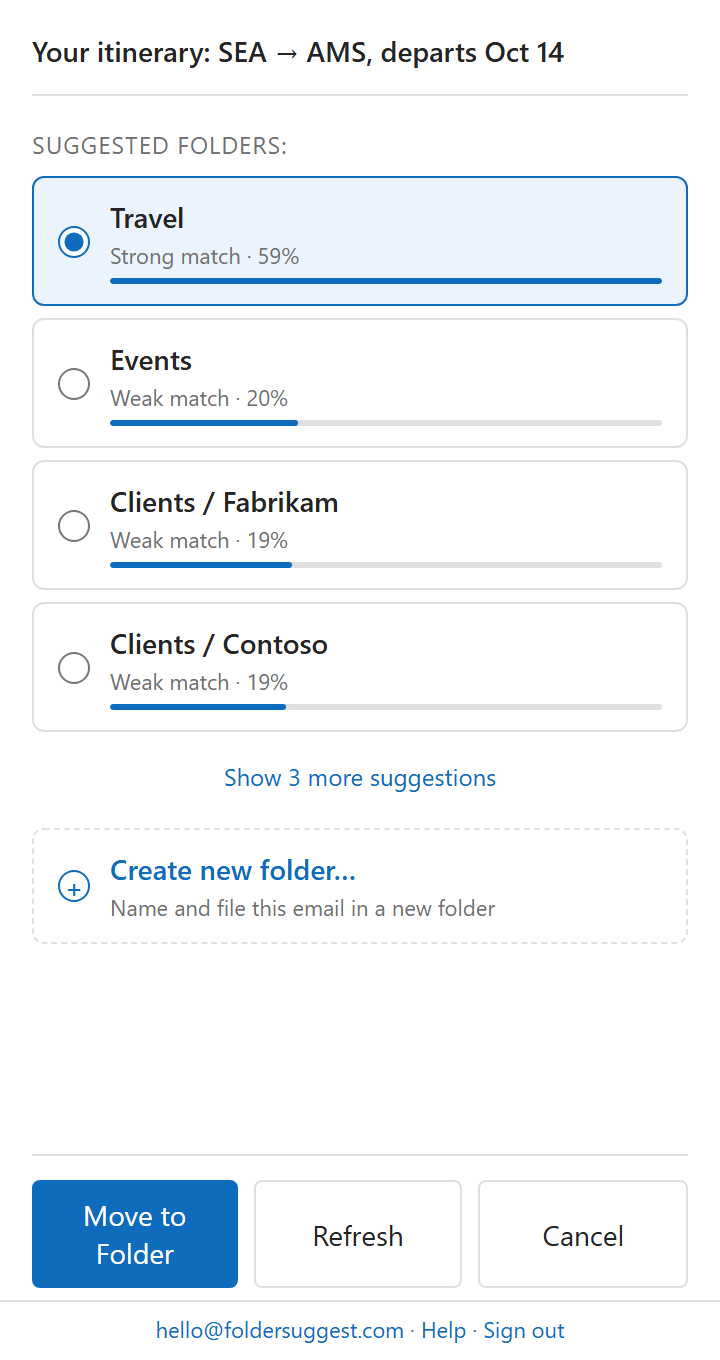
Il modello di IA funziona interamente sul tuo dispositivo, quindi il contenuto delle email non lascia mai il tuo computer. I suggerimenti arrivano in circa un secondo. Non ci sono regole da scrivere, né periodi di addestramento, né configurazione. Funziona fin dalla prima email che apri, con la struttura di cartelle che hai già.
Per chi sposta più di poche email al giorno tra molte cartelle, questo elimina i due colli di bottiglia principali: decidere quale cartella è giusta e raggiungerla. Entrambi i passaggi sono gestiti dal suggerimento.
Niente digitazione. Ricevi la cartella giusta suggerita in un secondo e sposta l’email con un clic.
Aggiungi a OutlookQuando usare Copilot e quando Folder Suggest
Copilot e Folder Suggest non competono per lo stesso compito. Gestiscono parti diverse del problema e funzionano bene insieme.
Usa Copilot per creare regole della posta in arrivo dal linguaggio naturale. Se ricevi 20 newsletter al giorno e vuoi che finiscano tutte in una cartella Newsletter, dire a Copilot «sposta le email da newsletter@example.com in Newsletter» è davvero più veloce che aprire la procedura guidata delle regole e configurarla a mano. Una volta creata la regola, quelle email vengono spostate da sole all’arrivo senza altre azioni.
Usa Folder Suggest per le email che le regole non riescono a gestire: messaggi di nuovi mittenti, argomenti isolati, email ambigue che non rientrano in una condizione netta. Di solito è qui che se ne va il tempo vero. Folder Suggest legge ogni email e suggerisce la cartella giusta, così non devi ricordare i nomi delle cartelle né scorrere la gerarchia.
La combinazione copre entrambi i lati: le regole create da Copilot gestiscono all’arrivo la posta prevedibile e Folder Suggest gestisce tutto il resto quando apri l’email. Per un confronto di tutti e quattro i metodi, vedi la guida completa.
Domande frequenti
Copilot può archiviare automaticamente tutte le mie email in Outlook?
No. Copilot può spostare una singola email in una cartella che indichi tu e può creare regole della posta in arrivo che spostano all’arrivo le email future corrispondenti. Ma non tiene d’occhio la posta in arrivo né smista da solo ogni nuovo messaggio nella cartella giusta. Ogni azione richiede di aprire il riquadro di Copilot, digitare il nome della cartella e confermare. Per le email che non corrispondono a una regola, devi comunque decidere e spostare ogni messaggio tu.
Copilot è più veloce che trascinare le email nelle cartelle a mano?
Di solito no. Trascinare un’email in una cartella visibile richiede uno o due secondi. Con Copilot devi aprire il riquadro della chat, digitare una frase con il nome della cartella, aspettare diversi secondi la risposta dal cloud e confermare l’azione. Per chi vede la cartella di destinazione nella barra laterale, il trascinamento è più veloce. Un componente aggiuntivo dedicato come Folder Suggest lo è ancora di più, perché preseleziona la cartella giusta al posto tuo.
Mi serve una licenza Copilot per archiviare le email in Outlook?
Sì. Microsoft Copilot in Outlook richiede una licenza Microsoft 365 Copilot a pagamento, che è un componente aggiuntivo di un normale abbonamento Microsoft 365. Se vuoi solo spostare le email più in fretta, esistono alternative con un piano gratuito. Folder Suggest offre suggerimenti di cartella e spostamento con un clic, con un piano gratuito di 5 email spostate al giorno, e il motore di regole integrato di Outlook è gratuito per l’automazione basata su condizioni.
Qual è il modo più veloce per spostare le email nelle cartelle in Outlook?
Per gli schemi ripetuti (mittenti specifici, parole chiave dell’oggetto), le regole di Outlook spostano all’arrivo le email corrispondenti senza alcuno sforzo manuale. Copilot è un modo comodo per creare quelle regole in linguaggio naturale. Per tutto ciò che non segue uno schema fisso, un componente aggiuntivo che legge il contenuto, come Folder Suggest, legge ogni email e suggerisce la cartella giusta in circa un secondo. Confermi con un solo clic. La maggior parte delle persone ottiene i risultati migliori combinando i due: regole per la posta prevedibile, Folder Suggest per il resto.