Como arquivar e-mails automaticamente no Outlook com o Copilot (e um jeito mais rápido)
O Copilot consegue mover e-mails e criar regras de arquivamento no Outlook, mas o fluxo é mais lento do que você imagina. Este guia mostra exatamente como funciona, onde está o atrito e o que usar quando a velocidade importa.
O Microsoft Copilot no Outlook consegue mover um e-mail para uma pasta que você nomeia e criar regras da caixa de entrada a partir de descrições em linguagem simples. Mas ele não sugere a que pasta um e-mail pertence, e toda ação exige digitar, esperar e confirmar. Para arquivar com um clique, com sugestões automáticas de pasta, o Folder Suggest tem plano gratuito e funciona sem nenhuma configuração.
Se você ouviu dizer que o Copilot consegue arquivar e-mails automaticamente no Outlook, a realidade é mais nuançada. O Copilot tem dois recursos de arquivamento de e-mails, e nenhum funciona como a maioria das pessoas imagina ao ouvir "automático". Um move um único e-mail quando você diz exatamente para onde ir. O outro cria uma regra padrão do Outlook que trata os e-mails futuros que correspondem a um padrão que você descreve. Os dois são úteis em situações específicas. Nenhum dispensa o trabalho de decidir a que lugar cada e-mail pertence.
Este guia cobre os dois métodos passo a passo, explica onde cada um atrasa você e os compara com uma ferramenta dedicada de arquivamento que adota uma abordagem totalmente diferente.
Método 1: mover um único e-mail com o Copilot
Esta é a ação de arquivamento mais direta do Copilot. Você diz ao Copilot para mover o e-mail que está lendo para uma pasta específica.
- Abra o e-mail que você quer arquivar.
- Abra o painel do Copilot (clique no ícone do Copilot na barra de ferramentas ou no botão do Copilot na faixa de opções).
- Digite um comando como "Mova este e-mail para a pasta Faturas" ou "Mova isto para Cliente X."
- Espere o Copilot processar a solicitação. Isso leva vários segundos, porque toda ação passa pela nuvem da Microsoft.
- O Copilot mostra uma confirmação. Clique para aprovar a movimentação.
Se o nome da pasta que você digitou não existir, o Copilot pode se oferecer para criá-la. Se o nome for ambíguo ou tiver erro de digitação, ele pode pedir que você esclareça.
Onde isso quebra
O problema central: você precisa já saber a que pasta o e-mail pertence. O Copilot não lê o e-mail nem sugere um destino. Se você tem 30 ou 40 pastas, você está lembrando o nome certo de cabeça, digitando e esperando a ida e volta. Para um único e-mail, é administrável. Para uma sessão de triagem matinal com mais de 30 mensagens, é mais lento do que arrastar os e-mails para as pastas manualmente.
Testamos esse fluxo em detalhes em O Copilot consegue mover e-mails para pastas no Outlook? e chegamos ao mesmo resultado: a movimentação funciona, mas o trabalho de digitar e esperar a torna impraticável em volume.
Método 2: criar uma regra da caixa de entrada com o Copilot
O segundo recurso de arquivamento do Copilot é mais útil para a automação contínua. Você descreve uma regra em linguagem simples e o Copilot cria para você uma regra padrão da caixa de entrada do Outlook.
- Abra o painel do Copilot no Outlook.
- Digite uma descrição como "Mova os e-mails de newsletters@empresa.com para a pasta Newsletters" ou "Mova os e-mails com 'Fatura' no assunto para a pasta Finanças."
- O Copilot traduz a sua descrição em uma regra com condições e ações.
- Revise o resumo da regra e clique para confirmar.
Depois de salva, a regra funciona como qualquer outra regra do Outlook. Os e-mails futuros que atendem às condições são arquivados na chegada, sem nenhuma ação manual.
O que isso não cobre
Uma regra criada pelo Copilot é uma regra padrão do Outlook. Ela compara e-mails com base em condições fixas: endereço do remetente, palavras-chave do assunto, se você está no campo Para ou Cc. Ela não lê o corpo de um e-mail nem faz um juízo sobre a que lugar ele pertence.
Isso significa que as regras funcionam bem para e-mails previsíveis e repetidos. Elas não ajudam com:
- Primeiros e-mails de novos remetentes. Ainda não existe regra, então o e-mail fica na sua caixa de entrada até você arquivá-lo.
- E-mails que não se encaixam em uma condição simples. Uma mensagem do seu contador sobre um projeto específico não corresponde limpamente a uma regra por remetente.
- Mudanças no seu fluxo de trabalho. Quando você renomeia uma pasta ou reestrutura a hierarquia, as regras existentes quebram em silêncio. O Copilot cria regras, mas não as mantém.
Para ver mais a fundo onde as regras ficam curtas, veja Regras do Outlook vs Folder Suggest.
Por que o Copilot é lento para arquivar e-mails
Os dois métodos acima funcionam. A questão é se são rápidos o bastante para serem o seu fluxo principal de arquivamento. Para a maioria das pessoas que lida com mais do que meia dúzia de e-mails por dia, a resposta é não.
Latência da nuvem. Toda ação do Copilot roda na nuvem da Microsoft. Cada solicitação leva vários segundos para voltar, mesmo em uma conexão rápida. Quando você arquiva 20 ou 30 e-mails em uma sessão, esses segundos se acumulam rápido.
Trabalho de digitação. Você precisa abrir o painel do Copilot, digitar uma frase que inclui o nome exato da pasta e esperar a confirmação. Compare com clicar em uma pasta na barra lateral ou em uma sugestão pré-selecionada.
Sem sugestões de pasta. O Copilot não olha um e-mail e diz para onde ele deve ir. Você toma essa decisão antes de digitar o comando. Para e-mails cujo destino é óbvio, tudo bem. Para os ambíguos, que de fato levam tempo para arquivar, o Copilot não reduz em nada a carga mental.
Licença paga obrigatória. O Copilot no Outlook exige uma licença do Microsoft 365 Copilot, que é um complemento sobre a assinatura padrão do Microsoft 365. Se o que você mais quer é arquivar e-mails mais rápido, é um custo significativo para uma funcionalidade de arquivamento limitada.
Copilot vs Folder Suggest para arquivar e-mails
O Copilot e o Folder Suggest adotam abordagens fundamentalmente diferentes. O Copilot executa comandos que você digita. O Folder Suggest lê o e-mail e sugere para onde ele deve ir.
| Capacidade | Copilot | Folder Suggest |
|---|---|---|
| Sugere qual pasta usar | ✗ Não | ✓ Sim, ranqueadas pela correspondência |
| Velocidade por e-mail | ✗ 10 a 15 segundos (digitar + esperar + confirmar) | ✓ ~2 segundos (a sugestão aparece, um clique) |
| Exige digitar o nome de uma pasta | ✗ Sim, toda vez | ✓ Não |
| Lida com novos remetentes sem configuração | Só se você souber a pasta | ✓ Sim, lê o conteúdo |
| Cria regras a partir de linguagem natural | ✓ Sim | ✗ Não (arquiva sob demanda) |
| Roda no dispositivo (conteúdo privado) | ✗ Não (nuvem) | ✓ Sim |
| Custo | ✗ Exige licença do Copilot | ✓ Tem plano gratuito |
Um jeito mais rápido de arquivar e-mails no Outlook
O Folder Suggest é um suplemento do Outlook que adota a abordagem oposta à do Copilot. Em vez de esperar que você diga para onde um e-mail vai, ele lê o remetente, o assunto e o corpo do e-mail e ranqueia as suas pastas existentes pela proximidade. A melhor sugestão já vem selecionada. Um clique arquiva o e-mail.
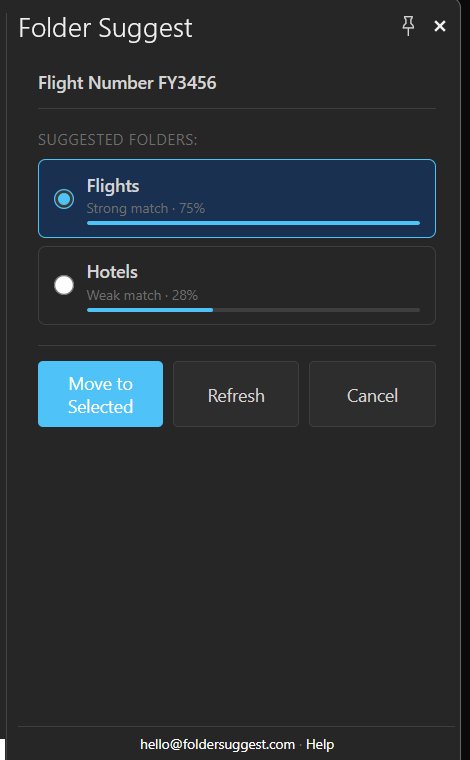
O modelo de IA roda inteiramente no seu dispositivo, então o conteúdo dos seus e-mails nunca sai da sua máquina. As sugestões voltam em cerca de um segundo. Não há regras para escrever, nem período de treinamento, nem configuração. Ele funciona desde o primeiro e-mail que você abre, com a estrutura de pastas que você já tem.
Para quem arquiva mais do que alguns e-mails por dia entre muitas pastas, isso elimina os dois maiores gargalos: decidir qual pasta serve e navegar até ela. As duas etapas ficam a cargo da sugestão.
Chega de digitar. Receba a pasta certa sugerida em um segundo e arquive com um clique.
Adicionar ao OutlookQuando usar o Copilot e quando usar o Folder Suggest
O Copilot e o Folder Suggest não competem pela mesma tarefa. Eles cuidam de partes diferentes do problema de arquivamento e funcionam bem juntos.
Use o Copilot para criar regras da caixa de entrada a partir de linguagem natural. Se você recebe 20 newsletters por dia e quer todas direcionadas para uma pasta Newsletters, dizer ao Copilot "mova os e-mails de newsletter@exemplo.com para Newsletters" é realmente mais rápido do que abrir o assistente de Regras e configurar manualmente. Depois que a regra existe, esses e-mails se arquivam sozinhos na chegada, sem nenhuma outra ação.
Use o Folder Suggest para os e-mails que as regras não conseguem tratar: mensagens de novos remetentes, assuntos avulsos, e-mails ambíguos que não se encaixam em uma condição limpa. É geralmente aí que o tempo real de arquivamento vai. O Folder Suggest lê cada e-mail e sugere a pasta certa, então você não precisa lembrar nomes de pastas nem rolar a hierarquia.
A combinação cobre os dois lados: as regras criadas pelo Copilot cuidam do tráfego previsível na chegada e o Folder Suggest cuida do resto quando você abre o e-mail. Para saber mais sobre como os quatro métodos de arquivamento se comparam, veja o nosso guia completo.
Perguntas frequentes
O Copilot consegue arquivar automaticamente todos os meus e-mails no Outlook?
Não. O Copilot consegue mover um único e-mail para uma pasta que você nomeia e criar regras da caixa de entrada que arquivam na chegada os futuros e-mails correspondentes. Mas ele não vigia a sua caixa de entrada e classifica cada nova mensagem na pasta certa por conta própria. Cada ação de arquivamento exige que você abra o painel do Copilot, digite o nome da pasta e confirme. Para e-mails que não correspondem a uma regra, você ainda decide e arquiva cada mensagem por conta própria.
O Copilot é mais rápido do que arrastar e-mails para pastas manualmente?
Geralmente não. Arrastar um e-mail para uma pasta visível leva um ou dois segundos. O Copilot exige abrir o painel de chat, digitar uma frase com o nome da pasta, esperar vários segundos por uma resposta da nuvem e confirmar a ação. Para quem vê a pasta de destino na barra lateral, arrastar e soltar é mais rápido. Um suplemento dedicado de arquivamento como o Folder Suggest é ainda mais rápido, porque pré-seleciona a pasta certa para você.
Preciso de uma licença do Copilot para arquivar e-mails no Outlook?
Sim. O Microsoft Copilot no Outlook exige uma licença paga do Microsoft 365 Copilot, que é um complemento da assinatura padrão do Microsoft 365. Se você só quer arquivar e-mails mais rápido, há alternativas gratuitas. O Folder Suggest oferece sugestões de pasta e arquivamento com um clique sem custo, e o mecanismo de Regras nativo do Outlook é gratuito para automação baseada em condições.
Qual é a forma mais rápida de arquivar e-mails em pastas no Outlook?
Para padrões repetidos (remetentes específicos, palavras-chave do assunto), as Regras do Outlook arquivam os e-mails correspondentes na chegada, sem esforço manual. O Copilot é um jeito conveniente de criar essas regras em linguagem simples. Para tudo o que não segue um padrão fixo, um suplemento ciente do conteúdo como o Folder Suggest lê cada e-mail e sugere a pasta certa em cerca de um segundo. Você confirma com um único clique. A maioria das pessoas obtém os melhores resultados combinando os dois: regras para e-mails previsíveis e Folder Suggest para o resto.