Os 10 melhores suplementos para Outlook em 2026, por tarefa
Muitas listas dos melhores suplementos do Outlook ainda recomendam ferramentas que foram descontinuadas. Em novembro de 2026, conferimos cada escolha abaixo na página dela no Microsoft Marketplace e nas páginas do próprio fabricante, e avisamos quando um fabricante não informa algo.
O que é um suplemento do Outlook? É um pequeno aplicativo que roda dentro do Outlook e acrescenta algo que o Outlook não faz sozinho, como sugestões de arquivamento, links de agendamento ou assinaturas eletrônicas. Os suplementos vêm do Microsoft Marketplace e pertencem à sua caixa de correio, então um suplemento adicionado na web aparece também nos seus outros apps do Outlook. Não sabe onde eles ficam, ou o botão não aparece? Veja abaixo como obter suplementos do Outlook.
| Tarefa | Suplemento | Grátis para começar? |
|---|---|---|
| Arquivar e-mails em pastas | Folder Suggest (nosso) | Plano gratuito: 5 e-mails por dia |
| Oferecer horários em texto simples | OpenSlot | Plano gratuito |
| Compartilhar um link de agendamento | Calendly | Plano gratuito |
| Envio agendado e acompanhamentos | Boomerang | Plano gratuito: 10 créditos por mês |
| Reuniões por vídeo | Zoom | Plano gratuito: reuniões de 40 minutos |
| Assinaturas eletrônicas | DocuSign | Teste de 30 dias |
| Transformar e-mails em tarefas | Todoist | Plano gratuito |
| Rastreamento de vendas e CRM | HubSpot Sales | Grátis para 2 usuários |
| Traduzir e-mails | DeepL | Versão gratuita |
| Rascunhos e resumos com IA | MailMaestro | Plano gratuito, teste de 14 dias |
O Folder Suggest é o nosso próprio suplemento, então leve isso em conta ao avaliar essa escolha. Os preços são os que o site de cada fabricante mostrava em 1º de novembro de 2026, e alguns variam por região. Procurando Trello, Evernote, FindTime ou Grammarly? Veja os suplementos que você ainda vai ver recomendados.
Suplemento nº 1
Folder Suggest — arquivamento de e-mails com IA
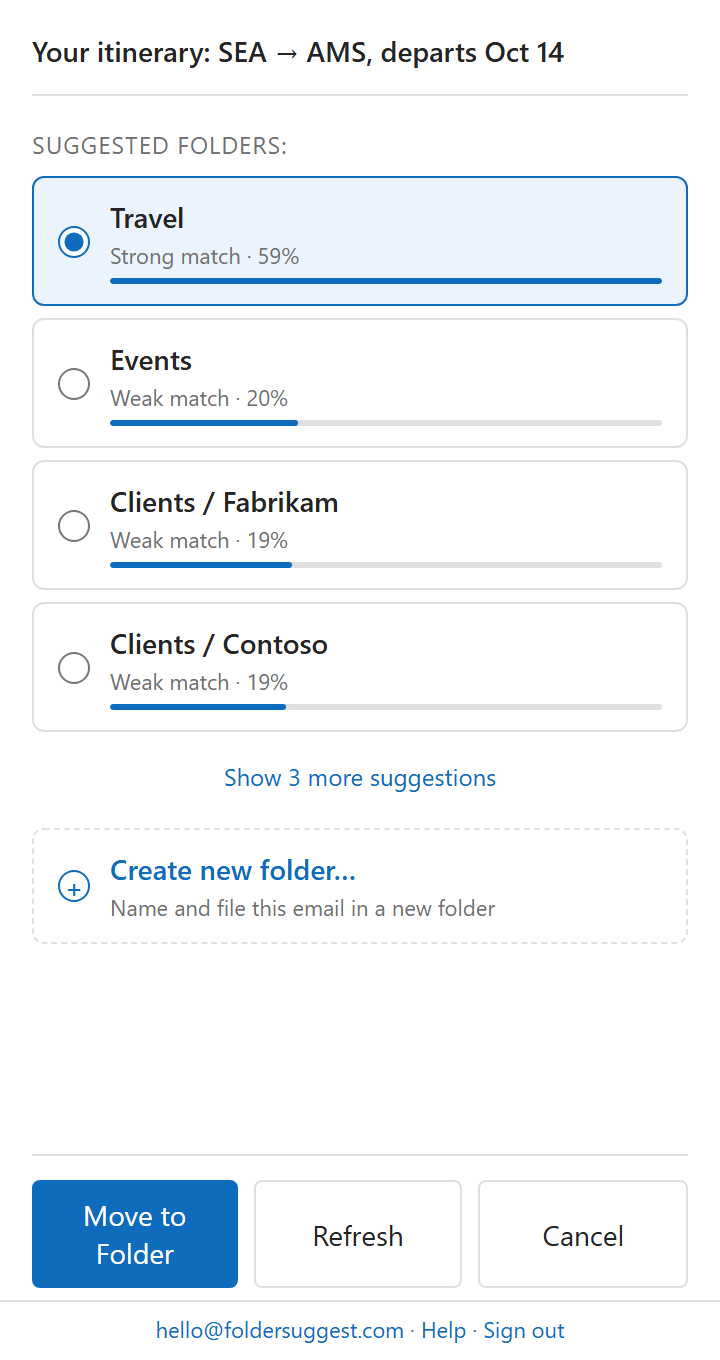
Se você organiza as pastas do Outlook para gerenciar o e-mail, o Folder Suggest é a escolha de maior impacto desta lista. Ele roda um modelo de IA no dispositivo que analisa o e-mail que você está lendo (remetente, assunto, corpo) e ranqueia as suas pastas existentes pela proximidade com ele. A melhor sugestão já vem selecionada; um clique move a mensagem. É a mais simples das formas de arquivar e-mails automaticamente no Outlook e a única que não exige nenhuma regra.
Ao contrário das Regras do Outlook, o Folder Suggest não exige nenhuma configuração. Não há condições para escrever nem regras para manter. Ele lida com mensagens ambíguas que as regras não conseguem. Um e-mail do seu contador sobre um projeto específico vai para a pasta certa mesmo que não exista regra para ele.
Todo o processamento acontece localmente no seu dispositivo. O conteúdo dos seus e-mails nunca é enviado aos nossos servidores nem a nenhum serviço de IA. O modelo (~23 MB) é baixado uma vez dos servidores do Folder Suggest e roda inteiramente dentro do suplemento.
- Para quem é: qualquer pessoa com uma estrutura de pastas complexa que gasta tempo real arquivando e-mails.
- Destaque: sugestões que levam o contexto em conta, sem nenhuma configuração ou manutenção.
- Privacidade: totalmente no dispositivo. O conteúdo dos e-mails nunca sai da sua máquina.
- Preço: o plano gratuito arquiva 5 e-mails por dia, para sempre, com todos os recursos de IA incluídos. O Pro remove o limite diário por € 7,99/mês ou € 79/ano, após 7 dias de teste grátis.
Suplemento nº 2
OpenSlot — listas de disponibilidade prontas para colar
O OpenSlot responde à pergunta que dá início à maioria das conversas sobre reuniões: quando todos estão livres? Ele lê a agenda livre/ocupado do Microsoft 365 de você e dos colegas escolhidos e cola no e-mail que você já está escrevendo uma lista limpa de todos os horários em que todos estão disponíveis, agrupada por dia e no fuso horário que você escolher.
Não há página de agendamento nem rodada de votação. O destinatário recebe os horários em texto simples que pode responder com uma palavra, que é o que você quer ao escrever para um candidato, um cliente ou qualquer pessoa que não vai clicar em um link de agendamento. Ele lê apenas o livre/ocupado da agenda, então nunca vê títulos de reuniões nem participantes, e não armazena nenhum dado de agenda. O OpenSlot foi lançado em setembro de 2026, o que o torna a escolha mais nova desta lista.
- Para quem é: assistentes executivos, recrutadores e qualquer pessoa que propõe horários em nome de um grupo.
- Destaque: junta até 40 agendas em uma única lista pronta para colar, com até 60 dias à frente.
- Privacidade: livre/ocupado somente leitura. Sem títulos de reuniões, e a disponibilidade é calculada a cada solicitação, e não armazenada.
- Preço: grátis para você mais uma outra pessoa em uma janela de 7 dias, com um crédito de uma linha "feito com OpenSlot" nas listas geradas. O Pro custa US$ 7/usuário/mês, ou US$ 72 por ano, para até 40 pessoas e uma janela de 60 dias. Toda conta começa com 14 dias de teste do Pro.
Suplemento nº 3
Calendly — links de agendamento no seu e-mail
Se você prefere enviar um link em vez de uma lista de horários, o Calendly coloca seus links de agendamento no e-mail que você está escrevendo, e a outra pessoa escolhe um horário. Serve para quem marca muitas reuniões com gente de fora. O OpenSlot, acima, serve para quem não quer enviar nenhuma página de agendamento.
- Para quem é: qualquer pessoa que marca reuniões com gente de fora da empresa.
- Privacidade: a página do suplemento diz que ele lê a mensagem que você tem aberta.
- Preço: o suplemento vem com qualquer conta do Calendly. O Calendly tem um plano gratuito e planos pagos de US$ 10 e US$ 16 por licença ao mês.
Suplemento nº 4
Boomerang — envio agendado e lembretes de acompanhamento
Os dois recursos mais conhecidos do Boomerang são o envio agendado (escreva agora, entregue depois) e os lembretes de acompanhamento, que trazem uma mensagem de volta ao topo da caixa de entrada se você não tiver resposta em um número definido de dias. O Outlook agora tem o envio agendado integrado, então os lembretes são o motivo para instalá-lo.
- Para quem é: qualquer pessoa que cobra respostas de clientes ou trabalha entre fusos horários.
- Destaque: lembretes de acompanhamento que trazem de volta as mensagens sem resposta.
- Preço: plano Basic gratuito com 10 créditos de mensagem por mês. Os planos pagos começam em US$ 4,99 por mês no pagamento anual, mas a página de ajuda do Boomerang limita esse plano aos endereços @outlook.com, @hotmail.com e @live.com, então no Microsoft 365 conte com o Pro a US$ 14,99. Há um teste de 14 dias do Pro.
Suplemento nº 5
Zoom — adicione reuniões à sua agenda
O suplemento do Zoom agenda reuniões do Zoom e entra nelas pela sua agenda do Outlook, de modo que o link e os dados de discagem chegam ao convite sem copiar nada do app do Zoom. Se a sua empresa já usa o Teams, você não vai precisar dele: as reuniões do Teams já vêm integradas ao Outlook.
- Para quem é: qualquer pessoa cujas reuniões acontecem no Zoom.
- Privacidade: a página do suplemento diz que ele usa os detalhes do evento da agenda que você está editando.
- Preço: o Zoom Basic é gratuito, com limite de 40 minutos. O Pro custa US$ 16,99 por mês, ou US$ 14,16 por mês no pagamento anual.
Suplemento nº 6
DocuSign — assine e envie pela caixa de entrada
O DocuSign permite assinar um anexo ou enviá-lo para assinatura a partir do e-mail em que ele chegou, em vez de baixá-lo e carregá-lo em outro lugar. Só vale a pena se você já lida com contratos regularmente.
- Para quem é: qualquer pessoa que assina ou envia contratos por e-mail.
- Privacidade: a página do suplemento diz que ele lê a mensagem que você tem aberta. A DocuSign mantém uma trilha de auditoria de cada assinatura.
- Preço: a partir de € 9 por mês no pagamento anual para visitantes da UE, com limites de quantos documentos você pode enviar. A página do suplemento oferece um teste de 30 dias.
Suplemento nº 7
Todoist — transforme e-mails em tarefas
O Todoist transforma um e-mail em uma tarefa, e assim a caixa de entrada deixa de servir também de lista de pendências. Em uma conta corporativa, talvez um administrador precise ativar os suplementos web antes. Se você já usa o Microsoft To Do, ele já vem integrado ao Outlook e você não precisa deste.
- Para quem é: pessoas que gerenciam tarefas no Todoist e as recebem por e-mail.
- Privacidade: a página do suplemento diz que ele lê a mensagem que você tem aberta.
- Preço: plano gratuito. O Pro custa US$ 5 por mês no pagamento anual, ou US$ 7 no mensal. O Business custa US$ 8 no pagamento anual, ou US$ 10 no mensal.
Suplemento nº 8
HubSpot Sales — rastreamento e registro no CRM
O HubSpot Sales acrescenta ao seu e-mail rastreamento de abertura, modelos, sequências e registro no CRM. A HubSpot diz que o suplemento de desktop mais antigo está em modo de manutenção e entra em conflito com este, então não instale os dois. Ele também não funciona com o Outlook instalado pela Microsoft Store.
- Para quem é: equipes de vendas que já usam o HubSpot.
- Privacidade: a página do suplemento diz que ele lê a mensagem que você tem aberta.
- Preço: gratuito para até 2 usuários. O Starter custa a partir de US$ 7 por licença.
Suplemento nº 9
DeepL — traduza seus e-mails
O DeepL traduz e melhora e-mails dentro do Outlook. É a escolha certa se você escreve para pessoas em outros idiomas com tanta frequência que colar o texto em uma aba do navegador já virou hábito.
- Para quem é: qualquer pessoa que lê ou escreve e-mails em um segundo idioma regularmente.
- Privacidade: a DeepL diz que o conteúdo do Pro nunca é usado para treinar seus modelos. Ela não diz o mesmo sobre a versão gratuita.
- Preço: versão gratuita. O Pro custa a partir de € 7,49 por mês no pagamento anual.
Suplemento nº 10
MailMaestro — rascunhos e resumos com IA
O MailMaestro redige respostas e resume conversas longas dentro do Outlook. Se você tem uma licença do Microsoft 365 Copilot, compare os dois antes, porque o Copilot cobre boa parte do mesmo terreno.
- Para quem é: pessoas sem Copilot que escrevem muitos e-mails.
- Privacidade: ele pode ler qualquer item da caixa de correio e usa modelos da OpenAI, da Anthropic e do Google. Diz que seus dados nunca os treinam.
- Preço: US$ 12 por licença ao mês. Há um plano gratuito e um teste de 14 dias.
Duas ferramentas úteis que não são suplementos
- O Microsoft To Do já vem integrado ao Outlook, então não há nada para instalar. Sinalize uma mensagem e ela aparece como tarefa na sua lista do To Do. É gratuito com uma conta Microsoft 365.
- O Unroll.Me é um serviço web à parte ao qual você conecta sua caixa de correio, não um suplemento. Ele permite cancelar a inscrição em newsletters em massa. Aceita endereços do Outlook.com, Hotmail, MSN e Live Mail, não lista o Microsoft 365 e não é oferecido na UE nem no Espaço Econômico Europeu. O negócio dele envolve dados das caixas de correio às quais se conecta, então leia antes o aviso de privacidade, inclusive o que ele diz sobre vender ou compartilhar informações.
Suplementos que você ainda vai ver recomendados
Eles aparecem em muitas listas. Deixamos de fora por um motivo:
- Evernote: a Evernote diz que o suplemento do Outlook não tem mais suporte, embora ainda houvesse uma página no Microsoft Marketplace quando conferimos.
- Trello: o suplemento do Trello foi descontinuado em dezembro de 2022. O "Send to Trello" no Marketplace é de terceiros.
- FindTime: descontinuado em dezembro de 2023 e substituído pelo Scheduling Poll, que já vem integrado ao Outlook.
- Grammarly: uma busca no Microsoft Marketplace filtrada por Outlook não mostrou nenhuma página do Grammarly. Ele chega ao Outlook pelo app para desktop, então instale esse se quiser usá-lo.
- Report Message: ainda está listado, mas em modo de manutenção. Use o botão Relatar integrado ao Outlook.
Como obter suplementos do Outlook
Os suplementos do Outlook vêm do Microsoft Marketplace e são adicionados de dentro do próprio Outlook. Onde fica o botão depende da versão do Outlook que você usa:
- Novo Outlook para Windows e Outlook na web: na barra à esquerda, selecione Aplicativos (ou Mais aplicativos) e depois Adicionar aplicativos. Procure o suplemento e clique em Adicionar.
- Outlook clássico para Windows: na guia Página Inicial, selecione Todos os Aplicativos (Obter Suplementos nas versões mais antigas; com a faixa de opções simplificada, fica atrás de …) e depois Adicionar Aplicativos. Procure e clique em Adicionar.
- Outlook para Mac: adicione no Outlook na web com a mesma conta. Os suplementos pertencem à caixa de correio, não ao dispositivo, então ele aparece também no app do Mac.
Você também pode começar pelo site do Marketplace: abra a página do suplemento, instale a partir dela e entre com a conta que você usa no Outlook. Na maioria das contas Microsoft 365, nada disso exige direitos de administrador.
Por que o botão não aparece ou está desativado
Há três causas comuns, e qual se aplica depende da sua conta:
- A caixa de correio está conectada por IMAP ou POP. Os suplementos só funcionam com caixas de correio Microsoft 365, Exchange e Outlook.com. Se você adicionou uma conta do Gmail ou do seu provedor de internet ao Outlook clássico, o botão fica desativado enquanto essa caixa estiver selecionada. Confira em Arquivo > Configurações de Conta > Configurações de Conta: a coluna Tipo deve mostrar Microsoft Exchange.
- As experiências conectadas estão desativadas. Os suplementos da Store contam como experiência conectada opcional no Microsoft 365. Se elas estiverem desativadas (Arquivo > Conta do Office > Privacidade da Conta > Gerenciar Configurações), o Outlook oculta ou desativa o botão.
- Sua organização desativou os suplementos. Em uma conta corporativa ou de estudante, a TI pode bloquear suplementos ou permitir apenas os aprovados. Se você não vê Todos os Aplicativos, a Microsoft aponta isso como a causa provável. Peça à TI que implante o suplemento para você pelo Centro de administração do Microsoft 365.
Um suplemento vai funcionar na sua versão do Outlook?
Depende do tipo de suplemento. Os mais antigos, chamados suplementos COM ou VSTO, são programas instalados em um PC com Windows e só funcionam no Outlook clássico para Windows. Os suplementos web vêm do Microsoft Marketplace e funcionam no Outlook clássico, no novo Outlook, no Outlook na web e no Outlook para Mac. O novo Outlook não oferece suporte a suplementos COM, então, quando você muda, um suplemento COM desaparece até que o fabricante lance uma versão web. O SimplyFile é um exemplo atual.
As dez escolhas acima estão no Microsoft Marketplace. Confira a linha "Funciona com" de cada uma, porque nem todo fabricante confirma todas as versões.
Como remover um suplemento
No novo Outlook, selecione Mais aplicativos, depois Adicionar aplicativos e depois Gerenciar seus aplicativos. Encontre o suplemento, selecione Mais opções e depois Remover. Se foi a TI que o instalou, talvez você não consiga removê-lo.
Os suplementos do Outlook são seguros?
Depende do que cada um pede, então confira antes de clicar em Adicionar. A Microsoft diz que a maioria dos suplementos só consegue ver o e-mail com que você está trabalhando, e que um suplemento pede o seu consentimento na primeira vez que precisa dos seus dados. Ela também diz que um suplemento pode enviar dados ao próprio serviço para concluir o que você pediu.
- Leia as permissões na página do suplemento. Acesso à mensagem aberta é um pedido menor do que acesso a todos os seus e-mails.
- Descubra para onde vão os seus e-mails. A política de privacidade do fabricante deve dizer se eles saem do seu dispositivo e se são usados para treinar modelos de IA.
- Em uma conta de trabalho, pergunte antes. Talvez a TI precise aprovar de qualquer forma, e pode ter uma lista do que é permitido.
O Folder Suggest pede mais do que a maioria: acesso de leitura e gravação aos seus e-mails, porque compara cada e-mail com os que já estão nas suas pastas e depois o move para você. A análise roda no seu computador, e os seus e-mails nunca são enviados para nós nem para nenhum serviço de IA. Aqui estão os detalhes que damos aos administradores de TI.
Qual deles tem mais impacto?
Depende do que mais toma o seu dia. Se você gasta tempo real arquivando e-mails em pastas, nós começaríamos pelo Folder Suggest, porque foi para isso que o criamos. Se o problema são as reuniões, comece pelo OpenSlot ou pelo Calendly.
Combine um suplemento de arquivamento com o Microsoft To Do (para registrar itens de ação) e o Boomerang (para lembretes de acompanhamento) e você tem um sistema que cuida de arquivamento, tarefas e acompanhamentos. É uma base sólida para chegar à Caixa de Entrada Zero.
Comece pelo Folder Suggest: dá para começar de graça, não exige configuração e funciona desde o momento em que você o instala. Veja como funciona ou siga o guia de instalação.
Adicionar ao Outlook