2026 年 Outlook 加载项推荐:按用途精选 10 款值得安装
许多 Outlook 加载项推荐列表仍在推荐已经停用的工具。2026 年 11 月,我们对照 Microsoft Marketplace 上的页面和开发者自己的网页核对了下面的每一款,并会说明开发者未注明的地方。
什么是 Outlook 加载项?它是在 Outlook 内运行的小型应用,可添加 Outlook 本身做不到的事,例如归档建议、日程安排链接或电子签名。加载项来自 Microsoft Marketplace,并属于您的邮箱,因此在网页版中添加的加载项也会出现在您的其他 Outlook 应用中。不确定它们在哪里,或者找不到按钮?请参阅下文的如何获取 Outlook 加载项。
| 用途 | 加载项 | 可免费开始吗? |
|---|---|---|
| 把邮件归档到文件夹 | Folder Suggest(我们的产品) | 免费方案:每天 5 封邮件 |
| 以纯文本提供可选时间 | OpenSlot | 免费方案 |
| 分享预约链接 | Calendly | 免费方案 |
| 定时发送与跟进 | Boomerang | 免费方案:每月 10 个积分 |
| 视频会议 | Zoom | 免费方案:40 分钟会议 |
| 电子签名 | DocuSign | 30 天试用 |
| 把邮件变成任务 | Todoist | 免费方案 |
| 销售跟踪与 CRM | HubSpot Sales | 2 名用户免费 |
| 翻译邮件 | DeepL | 免费版 |
| AI 草稿与摘要 | MailMaestro | 免费方案,14 天试用 |
Folder Suggest 是我们自己的加载项,请在评估时考虑这一点。价格为各开发者网站在 2026 年 11 月 1 日显示的价格,部分价格因地区而异。在找 Trello、Evernote、FindTime 或 Grammarly?请参阅仍常被推荐的加载项。
加载项 #1
Folder Suggest:AI 邮件归档
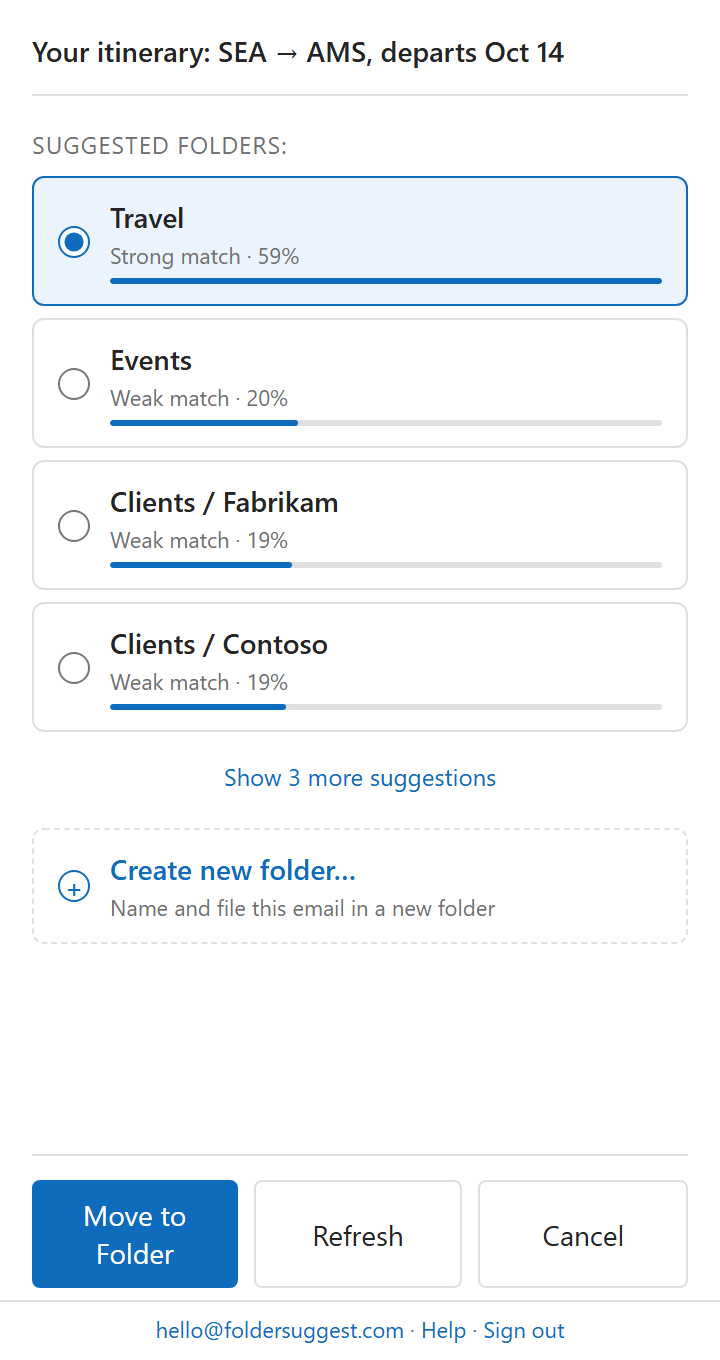
如果您为了管理邮件而整理 Outlook 文件夹,Folder Suggest 是本列表中影响最大的一款。它运行设备本地的 AI 模型,分析您正在阅读的邮件(发件人、主题、正文),并按与您现有文件夹的匹配程度排序。排名第一的建议会被预先选中,一键即可移动邮件。它是在 Outlook 中自动归档邮件的方法中最简单的一种,也是唯一完全不需要规则的。
与 Outlook 规则不同,Folder Suggest 无需任何配置。没有需要编写的条件,也没有需要维护的规则。它能处理规则处理不了的含糊邮件。会计师发来的关于某个具体项目的邮件,即使没有针对它的规则,也能进入正确的文件夹。
所有处理都在您的设备本地进行,邮件内容绝不会发送到我们的服务器或任何 AI 服务。模型(约 23 MB)从 Folder Suggest 自己的服务器下载一次,并完全在加载项内运行。
- 适合谁:文件夹结构复杂、在归档邮件上花费大量时间的任何人。
- 突出功能:无需任何设置或维护的、感知上下文的建议。
- 隐私:完全在设备本地。任何邮件内容都不会离开您的电脑。
- 价格:免费方案每天归档 5 封邮件,永久有效,并包含所有 AI 功能。Pro 版取消每日限制,每月 €7.99 或每年 €79,提供 7 天免费试用。
加载项 #2
OpenSlot:可直接粘贴的空闲时间列表
OpenSlot 回答的是大多数会议邮件往来开头的那个问题:大家什么时候有空?它为您和您选定的同事读取 Microsoft 365 的空闲/忙碌状态,然后把所有人都有空的每一个时段整理成一份清晰的列表,按天分组,并按您选择的时区显示,直接放进您正在写的邮件里。
没有预约页面,也没有投票环节。收件人收到的是纯文本的时间,可以用一个词回复,这正是您给候选人、客户或任何不会点击日程安排链接的人写信时想要的效果。它只读取日历的空闲/忙碌状态,因此从不会看到会议标题或参会者,也不存储任何日历数据。OpenSlot 于 2026 年 9 月发布,是本列表中最新的一款。
- 适合谁:行政助理、招聘人员,以及代表一群人提议时间的任何人。
- 突出功能:最多可把 40 个日历合并为一份可直接粘贴的列表,最远可查看 60 天之后。
- 隐私:只读的空闲/忙碌状态。没有会议标题,可用时间按每次请求计算而不是存储。
- 价格:免费方案仅限您和另外一人,查看窗口为 7 天,生成的列表上带有一行“由 OpenSlot 制作”的署名。Pro 版为每用户每月 $7,或每年 $72,最多 40 人、60 天窗口。每个账户都有 14 天的 Pro 试用。
加载项 #3
Calendly:在邮件中发送日程安排链接
如果您更想发送链接而不是时间列表,Calendly 会把您的日程安排链接放进您正在写的邮件,由对方自己选择时段。它适合经常与外部人员约会议的人。上面的 OpenSlot 则适合完全不想发送预约页面的人。
- 适合谁:需要与公司外部人员预约会议的任何人。
- 隐私:其页面称它会读取您打开的邮件。
- 价格:任何 Calendly 账户都可使用该加载项。Calendly 提供免费方案,以及每席位每月 $10 和 $16 的付费方案。
加载项 #4
Boomerang:定时发送与跟进提醒
Boomerang 最知名的两项功能是定时发送(现在撰写,稍后送达)和跟进提醒:如果在设定的天数内没有收到回复,就把邮件重新带回收件箱顶部。Outlook 现在已内置定时发送,因此安装它的理由是跟进提醒。
- 适合谁:需要催客户回复或跨时区工作的任何人。
- 突出功能:把未获回复的邮件重新带回来的跟进提醒。
- 价格:免费的 Basic 方案每月提供 10 个邮件积分。付费方案按年付费每月 $4.99 起,但 Boomerang 的帮助页面把该方案限定为 @outlook.com、@hotmail.com 和 @live.com 地址,因此在 Microsoft 365 上预计要用 $14.99 的 Pro 版。Pro 版有 14 天试用。
加载项 #5
Zoom:把会议添加到日历
Zoom 加载项可在 Outlook 日历中安排和加入 Zoom 会议,链接和拨入信息会直接进入邀请,无需从 Zoom 应用复制任何内容。如果您的公司已在使用 Teams,就不需要它:Teams 会议已内置于 Outlook。
- 适合谁:在 Zoom 上开会的任何人。
- 隐私:其页面称它会使用您正在编辑的日历事件的详细信息。
- 价格:Zoom Basic 免费,有 40 分钟限制。Pro 版每月 $16.99,按年付费则每月 $14.16。
加载项 #6
DocuSign:在收件箱中签署和发送
DocuSign 让您可以直接在收到附件的邮件中签署附件或发送附件供人签署,而不必先下载再上传到别处。只有当您已经经常处理合同时才值得使用。
- 适合谁:通过邮件签署或发送合同的任何人。
- 隐私:其页面称它会读取您打开的邮件。DocuSign 会为每次签名保留审计记录。
- 价格:面向欧盟访问者,按年付费每月 €9 起,可发送的文档数量有限制。其页面提供 30 天试用。
加载项 #7
Todoist:把邮件变成任务
Todoist 把邮件变成任务,让收件箱不必再兼作待办清单。在公司账户上,可能需要管理员先启用 Web 加载项。如果您已在使用 Microsoft To Do,它已内置于 Outlook,您不需要这款加载项。
- 适合谁:用 Todoist 管理任务并通过邮件接收任务的人。
- 隐私:其页面称它会读取您打开的邮件。
- 价格:提供免费方案。Pro 版按年付费每月 $5,按月付费 $7。Business 版按年付费 $8,按月付费 $10。
加载项 #8
HubSpot Sales:跟踪与 CRM 记录
HubSpot Sales 为您的邮件添加打开跟踪、模板、序列和 CRM 记录。HubSpot 表示其较旧的桌面加载项处于维护模式,并与这款加载项冲突,因此请不要同时安装两者。它也不适用于从 Microsoft Store 安装的 Outlook。
- 适合谁:已在使用 HubSpot 的销售团队。
- 隐私:其页面称它会读取您打开的邮件。
- 价格:最多 2 名用户免费。Starter 版每席位 $7 起。
加载项 #9
DeepL:翻译您的邮件
DeepL 在 Outlook 内翻译和改进邮件。如果您经常用其他语言给别人写信,以至于把内容粘贴到浏览器标签页已成习惯,它就是合适的选择。
- 适合谁:经常用第二语言阅读或撰写邮件的任何人。
- 隐私:DeepL 表示 Pro 版内容绝不会用于训练其模型。对于免费版,它没有作出同样的说明。
- 价格:提供免费版。Pro 版按年付费每月 €7.49 起。
加载项 #10
MailMaestro:AI 草稿与摘要
MailMaestro 在 Outlook 内起草回复并总结长邮件会话。如果您有 Microsoft 365 Copilot 许可证,请先比较两者,因为 Copilot 涵盖了大部分相同的功能。
- 适合谁:没有 Copilot 且经常写邮件的人。
- 隐私:它可以读取任何邮箱项目,并使用 OpenAI、Anthropic 和 Google 的模型。它表示您的数据绝不会用于训练这些模型。
- 价格:每席位每月 $12。提供免费方案和 14 天试用。
两款有用但不是加载项的工具
- Microsoft To Do 已内置于 Outlook,无需安装。为邮件添加标记后,它会作为任务出现在您的 To Do 列表中。Microsoft 365 账户可免费使用。
- Unroll.Me 是一个需要连接邮箱的独立网页服务,不是加载项。它可让您批量退订新闻邮件。它支持 Outlook.com、Hotmail、MSN 和 Live Mail 地址,未列出 Microsoft 365,并且不在欧盟或欧洲经济区提供。它的业务涉及所连接邮箱中的数据,因此请先阅读其隐私声明,包括其中关于出售或共享信息的内容。
仍常被推荐的加载项
这些加载项出现在许多列表中。我们没有收录它们是有原因的:
- Evernote:Evernote 表示其 Outlook 加载项已不再受支持,不过在我们核对时,Microsoft Marketplace 上仍有其页面。
- Trello:Trello 加载项已于 2022 年 12 月停用。Marketplace 上的“Send to Trello”来自第三方。
- FindTime:已于 2023 年 12 月停用,由内置于 Outlook 的 Scheduling Poll 取代。
- Grammarly:在 Microsoft Marketplace 中按 Outlook 筛选搜索,未找到 Grammarly 的页面。它通过桌面应用进入 Outlook,如果您需要,请安装桌面应用。
- Report Message:仍在列出,但处于维护模式。请使用 Outlook 内置的报告功能。
如何获取 Outlook 加载项
Outlook 加载项来自 Microsoft Marketplace,并在 Outlook 内添加。按钮的位置取决于您使用的 Outlook 版本:
- 新版 Outlook for Windows 和网页版 Outlook:在左侧栏中选择应用(或更多应用),然后选择添加应用。搜索该加载项并单击添加。
- 经典版 Outlook for Windows:在开始选项卡上选择所有应用(旧版本中为获取加载项;使用简化功能区时,它位于…之后),然后选择添加应用。搜索并单击添加。
- Mac 版 Outlook:使用同一账户在网页版 Outlook 中添加。加载项属于邮箱而不是设备,因此之后也会出现在 Mac 应用中。
您也可以从 Marketplace 网站开始:打开加载项的页面,单击立即获取,并使用您在 Outlook 中的账户登录。对于大多数 Microsoft 365 账户,这些操作都不需要管理员权限。
按钮缺失或显示为灰色的原因
常见原因有三个,具体是哪一个取决于您的账户:
- 邮箱通过 IMAP 或 POP 连接。加载项只能在 Microsoft 365、Exchange 和 Outlook.com 邮箱中运行。如果您在经典版 Outlook 中添加的是 Gmail、QQ 邮箱或 163 邮箱等账户,选中该邮箱时按钮会显示为灰色。请在文件 > 帐户设置 > 帐户设置中检查:类型一列应显示 Microsoft Exchange。
- 连接体验已关闭。应用商店中的加载项属于 Microsoft 365 的可选连接体验。如果它们已关闭(文件 > Office 帐户 > 帐户隐私 > 管理设置),Outlook 会隐藏或禁用该按钮。
- 您的组织已关闭加载项。在工作或学校账户中,IT 部门可以阻止加载项,或只允许已批准的加载项。如果您完全看不到所有应用,Microsoft 认为这很可能就是原因。请让 IT 部门通过 Microsoft 365 管理中心为您部署该加载项。
加载项能在您的 Outlook 版本中运行吗?
这取决于加载项的类型。较旧的加载项称为 COM 或 VSTO 加载项,是安装在 Windows 电脑上的程序,只能在经典版 Outlook for Windows 中运行。Web 加载项来自 Microsoft Marketplace,可在经典版 Outlook、新版 Outlook、网页版 Outlook 和 Mac 版 Outlook 中运行。新版 Outlook 不支持 COM 加载项,因此切换后,COM 加载项会消失,直到其开发者推出 Web 版本。SimplyFile 就是当前的一个例子。
上面的十款都在 Microsoft Marketplace 上。请查看每一款的“适用于”一行,因为并非每家开发者都确认了所有版本。
如何删除加载项
在新版 Outlook 中,依次选择更多应用、添加应用和管理应用。找到该加载项,选择更多选项,然后选择删除。如果是 IT 部门为您安装的,您可能无法自行删除。
Outlook 加载项安全吗?
这取决于每款加载项要求什么,因此请在单击添加之前查看。Microsoft 表示,大多数加载项只能看到您正在处理的邮件,并且加载项在首次需要您的数据时会征求您的同意。它还表示,加载项可能会把数据发送到自己的服务,以完成您要求的操作。
- 阅读页面上的权限说明。访问打开的邮件,比访问您的所有邮件要求更低。
- 弄清您的邮件去向。开发者的隐私政策应说明邮件是否会离开您的设备,以及是否用于训练 AI 模型。
- 如果是工作账户,请先询问。IT 部门可能本来就需要批准,也可能有一份允许使用的清单。
Folder Suggest 要求的权限比大多数加载项多:需要读取和写入您邮件的权限,因为它要把每封邮件与文件夹中已有的邮件进行比较,然后替您移动。分析在您的电脑上运行,您的邮件绝不会发送给我们或任何 AI 服务。这里是我们提供给 IT 管理员的详细信息。
其中哪一款影响最大?
这取决于什么最占用您的时间。如果您确实在把邮件归档到文件夹上花了不少时间,我们建议从 Folder Suggest 开始,因为我们正是为此打造了它。如果问题在于会议,请从 OpenSlot 或 Calendly 开始。
把归档加载项与 Microsoft To Do(记录待办事项)和 Boomerang(跟进提醒)结合起来,您就拥有了一个处理归档、任务和跟进的系统。这是做到收件箱清零的坚实基础。
从 Folder Suggest 开始:它可免费开始使用(免费方案每天归档 5 封邮件),无需任何配置,安装后即可使用。了解工作原理,或按照安装指南操作。
添加到 Outlook